第十二课 超链接的应用 知识点题库
应用Word2013中的模板可以快速创作出专业的作品,下面说法正确的是( )。
A . 可以使用本地模板,也可以搜索联机模板
B . 模板不能自己创建
C . 使用模板创建的文档,不能改变文字格式
D . 模板的扩展名为“.docx”
Word中设定打印纸张的大小,应做的操作是( )
A . [视图][页眉和页脚]
B . [视图][工具栏]
C . [文件][打印预览]
D . [文件][页面设置]
( )的出现使排版印刷工作彻底告别了“铅与火”的时代。
A . WORD文字处理软件
B . 计算机
C . 计算机排版
D . 写字板
在Word2003窗口中,常用工具栏和格式工具栏没出现,可使用( )让它们显示出来。
A . “视图”菜单中的“工具栏”命令
B . 窗口菜单
C . 编辑菜单
D . 格式菜单
在Word2003中,段落格式的设置不包括( )。
A . 首行缩进
B . 行间距
C . 居中对齐
D . 文字颜色
在日常生活中我们会用word制作各种图文并茂的报刊,根据下图完成填空。

-
(1) 这份海报中的 “善的大小是从心量来看的”是运用了。
-
(2) 海报上方的“上善若水”是利用视图菜单中的完成的。
-
(3) 图中的图片是选择菜单栏中的“”-“图片”-“来自文件”完成的。
-
(4) 要调整图中表格的行高或列宽,可在“ ”对话框中进行设置。
-
(5) 若要将正文分成三栏,可选择菜单栏中的“”—“分栏”完成。
在Word中页眉位于页面的( )。
A . 顶部
B . 底部
C . 中部
D . 任意位置
书刊的页码一般会放置在( ) 中
A . 版心或天头
B . 天头或地脚
C . 版心或地脚
D . 切口或订口
使杂志每一页的“天头处”有相同的图文,最简单的方法是( )。
A . 制作好图文后,手动一张一张复制粘贴
B . 将该图文置于页眉处
C . 将该图文置于订口处
D . 将该图文置于版心处
在Word文档中使用了( )的情况下会有利于目录的制作。
A . 分栏
B . 标题样式
C . 多种字体
D . 不同字号
在Word的文档编辑中,想调整文本的边界,需选择的命令是( )。
A . “文件”、“页面设置”
B . “插入”、“文本边界”
C . “格式”、“边界设置”
D . “格式”、“页面设置”
如果分栏的栏间需要竖线,正确的操作是( )。
A . 选择“格式”菜单中的“分栏”命令,然后进行相关设置
B . 选择“窗口”菜单中的“拆分”命令
C . 选择“格式”菜单中  “制表位”命令,然后进行相关设置
D . 利用绘图工具栏中的直线工具,在栏间画一条线
“制表位”命令,然后进行相关设置
D . 利用绘图工具栏中的直线工具,在栏间画一条线
“制表位”命令,然后进行相关设置
D . 利用绘图工具栏中的直线工具,在栏间画一条线
打开“ Z:\508”文件夹中的文件“蝴蝶的一生.docx”,完成下列操作。
①设置标题文字文本效果为第三行第四列,字号设为初号,对齐方式为居中;
②设置页面背景色为主题颜色“深蓝,文字2,淡色80%”;
③设置正文文字字体为楷体,字号四号,段落首行缩进2字符,段前间距为0.5行;
④将文中SmartArt图形布局更改为“循环”中的“基本循环”样式,并设置SmartArt样式为“三维”→“优雅”。
⑤操作完毕后,将文件以原文件名保存。
七年级同学利用本学期学习《WPS Office文字》软件制作的“航空雄鹰”材料,根据截图完成相应填空。
-
(1) 图1中的表格是利用“”和“表格工具”选项卡完成;若将三个单元格合并成一个单元格可以通过完成。

-
(2) 图1中“向英雄致敬”是插入的,
 是插入的;
是插入的;  是插入的。
是插入的。
-
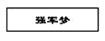
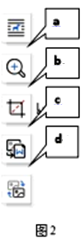
(3) 图1中的图片“中国梦 强军梦”的环绕方式为,是通过图2中的按钮设置完成(填图2中的字母);利用图2中的按钮可以对图片“中国梦 强军梦”进行裁切(填图2中的字母)。
-
(4) 若要修改文档的页边距为上:2cm下:2cm,可以通过“”选项卡中的“页边距”按钮进行设置。
-
(5) 若将编辑好的文档输出为PDF格式文件,可通过“”菜单中的“输出为PDF”完成。
在Word中为了版面的美观,可以把文章的标题设置为艺术字。
以下不属于App界面布局方式的有( )
A . 水平布局
B . 垂直布局
C . 居中布局
D . 表格布局
在Word2013中,下列操作可实现将文档分为两栏的是( )
A . “视图→窗口”
B . “开始→段落”
C . “页面布局一页面设置”→分栏
D . “设计→文档格式”
文章排版讲究上有天、下有地、左右留白,可通过设置页边距来实现,余下的部分是( )
A . 版面
B . 版心
C . 空白文档
D . 页面
打开“Z:\”文件夹中文件“故乡与童年.doc”进行以下操作并保存。
⑴将纸张大小设置为:16开(18.4×26厘米),页边距为:左右2厘米;
⑵设置标题为艺术字,样式为:第五行第五列,文字环绕方式为:“上下型环绕”;
⑶设置正文文字:字号为五号,字体为黑体,颜色为深红;
⑷设置段落首行缩进2字符,行间距为:固定值,20磅;
⑸操作完毕后将文件以原文件名保存到考生文件夹下。
打开“Z:\409”文件夹中的文件“下一代交互场景.docx”,进行以下操作并保存。
⑴设置纸张方向为横向;页面页边距为上下左右各2厘米;
⑵设置标题文字字体为黑体,字号二号,居中对齐;设置正文段落首行缩进2字符,行距为固定值20磅;
⑶将“Z:\409”下的图片文件“交互场景.jpg”插入到文中恰当的位置,调整大小,设置图片为“四周型环绕”;
⑷将正文分成两栏,栏间距3字符;
⑸操作完毕后将文件以原文件名保存。
最近更新
- T℃时,在1 L的密闭容器中充入2 mol CO2和6 mol H2,一定条件下发生反应: CO2(g)+3H2(g)C
- 已知直角三角形的两边长x、y满足,则该直角三角形的第三边长为 .
- 6.把下列句子组成语意连贯的语段,排序最恰当的一项是( )(3分) ①一个人如果常有团体合作的训练,在学问上可以免偏陋
- 已知函数. (1)若时,恒成立,求实数的取值范围; (2)求证:.
- 用化学符号填空: (1)锌元素 ;(2)11号元素 ;(3)氮气 ;
- 设阿伏加德罗常数为NA,下列说法正确的是( ) A.78g苯中含有碳碳双键3NA个 B.1mol甲基(-CH3)含
- 1861年4月的某一天,赵烈文(曾国藩的幕僚)看到了某书,在其日记中记载:“其中所言,颇有见识......法法类,皆是效
- 能够产生生殖细胞并分泌性激素的器官是A. 内分泌腺 B. 卵巢和子宫 C. 卵巢和睾丸
- 以36 km/h的速度行驶的汽车,刹车后做匀减速直线运动,若汽车在刹车后第2 s内的位移是6.25 m,则刹车后5 s内
- “计划多一点还是市场多一点,不是社会主义与资本主义的本质区别。计划经济不等于社会主义,资本主义也有计划;市场经济不等于资
- 若是方程的两根,则() A.2006 B.2005 C.2004 D.
- 2.下列各句中,没有语病的一句是 A.为了帮助大学生创作落地,组委会开展了“创意无界大讲堂”,邀请与本届大赛相关的业界精
- 洋流是海洋热量的“输送带”,是沿岸环境的“调节器”。下列海区中,大洋环流呈顺时针方向流动的是() A.北半球热带、副热带
- “元起朔方,固已崇尚释教(佛教),及得西域,世祖以地广而险远,……思有以因其俗而柔其人,乃郡县土番之地,设官分职,而领
- 二阶矩阵M对应的变换将点(1,-1)与(-2,1)分别变换成点(-1,-1)与(0,-2). (1)求矩阵M; (2)设
- 11长方形桌球台的长和宽之比为7:5,某人从一个桌角处沿45o角将球打到对边,然后经过n次碰撞,最后落到对角,则n=(
- 如图所示,光滑的水平面上有mA=2kg,mB= mC=1kg的三个物体,用轻弹簧将A与B连接.在A、C两边用力使三个物体
- 一艘油轮从波斯湾出发,取近至大西洋,依次经过的海峡是( ) A.霍尔木兹海峡﹣直布罗陀海峡
- 明清时期,思想界发生了重大的变化,这种变化是指 A.理学发展为心学 B.反封建的民主思想出现 C.西学东渐
- 阅读下面的文字,完成9—11题。(9分) 艺术世界的空筐结构(节选) 艺术世界之所以具有永久的魅力,原因之一,就在于它象


