第十二课 超链接的应用 知识点题库
打开试卷使用素材文件夹下的Word文档“互联网+教育.docx”完成下列操作并保存。

-
(1) 将文档中的标题文字设置为“黑体”“三号”“倾斜”。
操作步骤:选中标题单击“开始”选项卡的“”(字体 段落)→选择“黑体”“三号”“”(①
 ②
②  这里填相应的序号)
 -
(2) 设置正文:段落首行缩进2字符,行间距为固定值:28磅。
操作步骤:选中正文单击“开始”选项卡→单击“段落”组右下方的“
 ”按钮,弹出“段落”对话框→设置段落的“特殊格式”为“”(首行缩进 悬挂缩进)2字符,行距为“”(固定值 最小值)→28磅→单击“确定”按钮即可。
 -
(3) 将试卷使用素材文件夹下的图片“互联网+教育.jpg”插入到文章第二段末,并设置环绕方式为“四周型环绕”。
操作步骤:将光标定位到文章第二段末,在“插入”选项卡的“插图”组中,单击“”(图片 剪贴画)→在弹出的“插入图片”对话框中,选择图片文件,单击“插入”按钮→选中图片单击鼠标右键打开图片快捷菜单,选择“自动换行”→“”(上下型环绕 四周型环绕)。
-
(4) 在文档中插入一个横排文本框,在文本框中输入“互联网+教育”。
操作步骤:将光标定位到文章第二段开始,在“插入”选项卡的“”(文本 符号)组中,单击“文本框”下的“”(绘制文本框 绘制竖排文本框),当鼠标光标呈“+”时,在文档编辑区域拖拽画出一个空白文本框,在框中输入“互联网+教育”即可。
-
(5) 在文档中添加书签。
操作步骤:将光标定位在文章开始处,在“插入”选项卡的“”(链接 表格)组中,单击“”(书签 超链接)→在打开的“书签”对话框中,插入书签名即可。
⑹操作完成后以原文件名保存在原文件夹中。
操作步骤:执行“文件”→“保存”命令。

-
(1) 图中“临沂极地海洋世界欢迎您”是在WPS Office文字中插入了,对齐方式为对齐。
-
(2) 图中图片的设置是通过“插入”选项卡中的“图片”按钮,然后在图片右侧的“布局选项”列表中选择环绕方式;文中的图片是否可以进行裁切?(填是或否)
-
(3) 若要在文字下方插入3行2列的表格,利用“”和“表格工具”选项卡可以方便地完成。
看下图是《背影》Word文档的部分截图,如果要在word2010中对“背影.DOCX”文档做以下操作,请选出正确操作步骤的序号填在横线上。

-
(1) 将标题“背影”设置为第二行第三列的艺术字,并将艺术字的文字环绕设置为“上下型环绕”,操作步骤如下:
①应该选中标题“背影”→单击(A .插入 B .开始)选项卡→“文本”组下的“艺术字”命令→选中第二行第三列的艺术字样式。
②单击艺术字出现“图片工具-格式”→单击“排列”组里的 →(A .位置 B .自动换行 )→选择“上下型环绕”。
-
(2) 将正文字号设置为“四号”,行距为“1.5倍行距”。操作步骤如下:
①选中正文→单击“开始”→(A .字体组 B .段落组)→ 选择字号为“四号”
②选中正文单击“开始”选项卡的“段落”组右下角单击“段落”按钮→在段落对话框中(A .特殊格式 B .行距)下选择“1.5倍行距”。
-
(3) 在文章里插入页眉,页眉内容为“《背影》 作者:朱自清”,并插入页码“页面底端 普通数字2”。操作步骤如下:
①单击“插入”选项卡→(A .文本 B .页眉和页脚)组→单击“页眉”→空白页眉→在页眉位置输入:《背影》 作者:朱自清;
②单击“插入”选项卡→“页眉和页脚”组→单击“页码”→(A .页面顶端 B .页面底端)→普通数字2。
-
(4) 将正文分为两栏,栏宽相等。操作步骤如下:
①选中正文→单击(A .页面布局 B .开始)选项卡 →分栏;
②单击“分栏”命令下的(A .更多分栏 B .两栏)→在弹出的分栏对话框里勾选“栏宽相等”选项→单击“确定”。
-
(5) 将最后一段作者简介,插入书签名为“作者简介”,将标题下方“作者 朱自清”几个字超链接到书签“作者简介”。操作步骤如下:
①将光标定位到最后一段作者简介前→单击“插入”选项卡→“链接”组→(A .交叉引用 B .书签)→输入书签名“作者简介”;
②选中“作者 朱自清”几个字→单击“插入”选项卡→“链接”组→超链接→(A .现有文件或网页 B.本文档中的位置)→单击书签下的“作者简介”→确定。
-
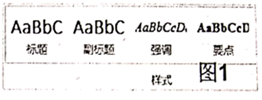
(1) 打开D盘“宣传”文件夹下的“莱阳梨宣传.docx”,将光标移到标题“舌尖上的美味——莱阳梨”所在行,执行图1“开始”“样式”
-
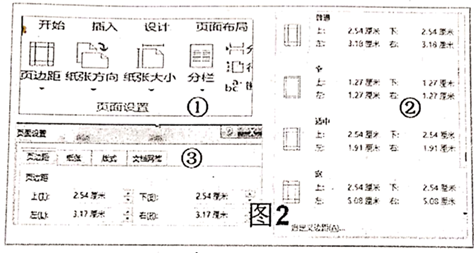
(2) 如图2中①,执行“页面布局”“页面设置”,在弹出的②所示对话框中选择(提示:普通/适中/宽/自定义边距?)弹出图③所示对话框,在页边距选项卡中,将上下均改为厘米,左右均改为厘米,单击“确定”。
-
(3) 将光标移动正文第二段起始位置,执行“插图”“图片”菜单,选择D盘“宣传”文件夹中的“莱阳梨图片.jpg”插入。(提示:插入/设计/引用/视图?)。如图3中①所示,右键单击插入的图片,在弹出的快捷菜单中选择弹出如图3中②所示的“布局”对话框,在“文字环绕”选项卡中选择单击“确定”,完成图片文字环绕方式的设置。

- At the railway station,the mother waved goodbye to her daugh
- 阅读下面这首诗歌,回答问题。 晓至湖㈠上[清]历鹗出郭晓色微, 临水人意
- 蚕妇吟 南宋·谢枋得 子规啼彻四更时,起视蚕稠怕叶稀。不信楼头杨柳月,玉人歌舞未曾归。 【注
- 下列各组粒子不能互称为等电子体的是( )A.CO和N2 B.O3和SO2 C.CO2和N2O
- 13.监察制度是中国古代重要的政治制度。我国的监察制度确立于秦汉时期,最早发端于秦朝设置 A.丞相 B.
- 某一电饭锅,内部电路如图9所示。R1是加热电阻,阻值为48.4Ω;R2是限流电阻,阻值为484Ω。煮饭时,接通电源(22
- 在反应:C(s) + CO2(g) 2CO(g)中,可使反应速率增大的措施是:①增大压强 ②升高温度 ③通入C
- 在等差数列中, (1)求数列的通项公式 (2)2008是否为数列中的项?
- —Hello, may I speak to John, please? — .A. Who are
- 已知命题,,则() A., B. , C., D.,
- 如图所示的电路中,R1为定值电阻,R2为滑动变阻器,电源电压不变。闭合开关S后,滑片P从a端移动到b端,电流表示数I与电
- 要加快构建公共文化服务体系,按照体现公益性、基本性、均等性、便利性的要求,坚持政府主导,加大投入力度,推进重点文化惠民工
- 用精密方法测得某工件的长度为1.63812 cm,若用毫米刻度尺测该工件的长度时,读数为 cm;若用游标
- 阅读下面的文言文,完成1—4题 文人相轻,自古而然。傅毅之于班固,伯仲之间耳;而固小之,与弟超书曰:“武仲以能属文为兰台
- 如何合理、高效、节约地使用煤、石油、天然气这三大当今世界最主要的化石燃料,加紧开发、研制其它清洁能源是全人类面临的共同课
- 事物发展的总趋势是量变与质变的统一。( )
- 下列有机物的命名正确的是A.属于烃 B.属于卤代烃 C.属于笨的同系物
- 下列不符合可持续发展公平性原则的是A.世界各国共同开发热带雨林 B.国际合作共同治理大气污染 C.合理
- (06年福建卷)创新思维课上,同学们讨论热烈,发言踊跃,其中最能引起师生关注的话题有:⑴诸葛亮草船借箭不足十万支⑵戈多今
- 35.以下有关研究方法的运用,叙述正确的是A.科学家一般采用同位素标记法研究光合作用和细胞呼吸的化学反应过程 B.萨顿推


