电子表格的基本操作 知识点题库
打开试卷使用素材文件夹下的Excel文档“电脑作品登记表.xlsx”(表格如下图)进行以下操作并保存:
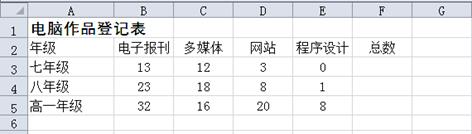
-
(1) 在八年级和高一年级之间插入一个空行,并调整行高为20,在插入的A5:E5单元格中分别输入“九年级”“36”“28”“19”“5”。
操作步骤:选中第5行(或第5行的任意一个单元格)→单击鼠标右键,在弹出的快捷菜单中单击“”(插入 删除)→选中新插入的行,单击鼠标右键,在弹出的快捷菜单中单击“”(行高 隐藏)→输入20→确定→并在A5:E5单元格中分别输入“九年级”“36”“28”“19”“5”。
-
(2) 将标题所在的A1:F1的单元格合并居中。
操作步骤:选中题所在的A1:F1的单元格,执行“开始”选项卡“”(字体 对齐方式)组中的“”(①
 ②
②  这里填相应的序号),即可将标题所在的A1:F1的单元格合并居中。
 -
(3) 利用求和函数求出F3:F6的值操作步骤:选中F3单元格,单击“开始”选项卡“编辑”组中的“”(①
 ②
②  这里填相应的序号);这时,可以看到F3单元格中显示为“”(= SUM(B3:E3) =SUM(B3,E3)),→按回车键或单击编辑栏上的
  ,即可算出F3的值,再进行填充就可以计算出F4:F6的值。
-
(4) 选择“F2 :F6”数据区域,按照“总数”降序排序。
操作步骤:选中“F2 :F6”数据区域,单击“开始”选项卡“编辑”组中的“”(①
 ②
②  这里填相应的序号),在打开的菜单中单击“自定义排序”,打开“排序”对话框。→在对话框中分别选择→主要关键词:“总数”→排序依据:“数值”→次序:“”(升序 降序)→单击“确定”按钮。
 -
(5) 以“B3︰B6”和“F3︰F6”单元格区域为数据源,创建图表类型为“簇状柱形图”数据图表。
操作步骤:先选中“B3:B6”数据区域,然后按住Ctrl键,拖动鼠标选中“F3︰F6”数据区域→单击“”(插入 开始)选项卡“图表”组中的“”(①
 ②
②  这里填相应的序号),选择二维柱形图中的“簇撞柱形图”,图表就生成了。
⑹操作完成后以原文件名保存在原文件夹中。
操作步骤:执行“文件”→“保存”命令。


-
(1) 如图5所示,小萍将E3单元格中的温度数值误输人为“59”,于是她选定了该单元格,然后直接输入了新数值“29”后按回车键(Enter),那么E3单元格的内容将变为( )。A . 2959 B . 5929 C . 59 D . 29
-
(2) 图6所示是“WPS表格”的“开始”工具栏。小萍使用了工具栏上的( )按钮,将标题单元格区域A1:G1设置为图7椭圆区域所示的格式。

 A .
A . B .
B .  C .
C .  D .
D . 
-
(3) 为了计算出每周的平均温度,小明在单元格G3中输入了“(B3+C3+D3+E3+F3)/5”并按下回车键(Enter),如图8所示,那么G3单元格的内容将为( )。
 A . 27 B . (B3+C3+D3+E3+F3)/5 C . #### D . =(B3+C3+D3+E3+F3)/5
 -
(4) 小明可以利用公式、函数等不同方法来计算每周的平均温度,但如果小明在单元格G3中输入( )并按下回车键,将无法正确计算平均温度。A . =AVERAGE (B3:F3) B . =(B3+C3+D3+E3+F3)/5 C . =AVERAGE(B3:C3) D . =SUM(B3:F3)/5
-
(5) 小明如果要更好地表示第一周每天气温的温度高低的情况,可使用( )类型的图表比较适合。A .
 B .
B .  C .
C .  D .
D . 
-
(6) 小明如果要查看第一周各天气温的实际值与参照值的偏离程度,可选择( )类型的图表。A .
B .
C .
D .
-
(7) 如果我们修改了产生图表的源数据“气温变化记录表”中的数值时,图表将( )。A . 不会改变 B . 在重新打开电子表格后发生改变. C . 立即发生相应的改变 D . 被删除
①将“A1:H1”单元格区域合并后居中,并将单元格区域“A2:H2”的背景填充颜色为标准色浅蓝;
②将单元格区域“A2:H27”设置对齐方式为水平“居中”,内、外边框设置为细实线;
③按照“积分”从高到低排序;
④观察数据表,在K5单元格中选出“积分排名第一的球队”;(方法:通过点击下拉箭头选出正确答案,操作如图:  )
)
⑤操作完毕后,将文件以原文件名保存。
 按钮
C . 选择“文件”→“退出”命令
D . 执行“文件”一“关闭”命令
按钮
C . 选择“文件”→“退出”命令
D . 执行“文件”一“关闭”命令

- 下图为某海域等温线和等盐度线示意图(甲处有洋流经过),回答下面试题。41.图中所示海域可能是 A.北半球中低纬度大陆东岸
- 下列各项中,对作品故事情节的叙述有误的两项是(5分)A.《红楼梦》中王夫人因为丫环金钏投井一事自悔,在屋中垂泪,宝钗安慰
- 如图,已知四棱锥中,底面是直角梯形,,,,, 平面,.(1)求证:平面(2)求证:平面; (3)若M是PC的中点,求三棱
- 拟除虫菊酯是一类高效、低毒、对昆虫具有强烈触杀作用的杀虫剂,其中对光稳定的溴氰菊酯的结构简式如下图: 下列对该化合物叙述
- 如图B-7所示,在一粗糙水平面上有两个质量分别为m1和m2的木块A和B,中间用一原长为L、劲度系数为k的轻弹簧连接起来,
- 从1,3,5,7,9这5个奇数中选取3个数字,从2,4,6,8这4个偶数中选取2个数字,再将这5个数字组成没有重复数字的
- 小轿车在平直的公路上行驶,其速度表指针的位置如图所示,则该小轿车在公路上行驶的速度是_________km/h,合___
- 时势造英雄,英雄影响时势。在人类社会发展的长河中,有无数杰出人物以其思想和行动影响着历史发展的进程。阅读下列材料: 材料
- .函数中,自变量的取值范围是 .
- 下列除去杂质的方法中正确的是( ) A.用加热法除去Na2CO3固体中的NaHCO3 B.用加热法除去Mn
- (4分)闭合电路里的 跟 成正比,跟 成反比,这个结论叫
- 能源与环境已成为人们日益关注的问题。 (1)人类目前主要依赖的能源是化石燃料,包括煤、石油、 。 (
- 在高空沿水平方向匀速飞行的飞机,每隔1s投放一物体,则
- 2015年4月29日是《保守国家秘密法》修订后实施5周年。该法律的修订目的是为了维护国家安全和利益。维护国家安全、荣誉和
- 在托盘天平两边各放一质量相等的烧杯,分别放入100g水,向左盘烧杯中加入4.6g金属钠,为保持天平平衡,向右盘烧杯中应加
- 民主是指在一定的阶级范围内,按照平等的原则和少数服从多数的原则来共同管理国家事务的国家制度。“一定的阶级范围内”与“平等
- 人的眼球结构好象一架照相机,其中具有感光细胞结构的是: A.角膜 B、巩膜 C、脉络膜
- 阅读下文,完成文后各题。 人类文明与宗教 从文明发展史来看,倘若追溯到史前时代,人类精神文明的“元胎”原本就是宗教。它囊
- 下列有关生物进化的说法,错误的是 A.
- 在某一鼠群,黑毛鼠占80%,白毛鼠占20%,在下列环境生活两年后。下列哪一项最能显示黑毛鼠和白毛鼠百分率的变化? (


