电子表格的基本操作 知识点题库

 图1
图1
 图2
图2
 图3
图3
 图4
图4
-
(1) 若要计算黎胜同学的技术分,需要用到的公式为。
-
(2) 若要“小组学生Flash作品成绩统计表”合并并居中,需要用到图2中的(填数字)。
-
(3) 图1中要对每位学生按总成绩的高低排出名次,需要对总成绩排序,选中相关区域后,把总成绩设为,然后选(填:升序或降序);对数据进行排序时最多可以使用关键字。
-
(4) 单击菜单可以打开图3单元格格式对话框;若要修改图1中表格的边框的颜色,需要在图3中选项卡中设置。
-
(5) 从图4中可知,图表的制作范围是选中图1中的A2:A8和两个区域,该图表的类型是。
⑴将标题所在单元格区域“A1:K1”合并后居中;
⑵在“K3:K11”单元格区域中运用公式计算出每个兴趣小组总人数占年级总人数的比例,并将结果设为“百分比”,小数位数为0位;
⑶使用“A2:A11”与“J2:J11”单元格区域的数据创建图表类型为“簇状柱形图”图表,数据标签设置为“数据标签外”;
⑷通过观察图表,在N2单元格中选出“最受欢迎的兴趣小组是”的结果(方法:通过点击下拉箭头选出正确答案,操作如图: );选中“A2:D23”数据区域,按“录取平均分”进行降序排序;
⑸操作完毕后将文件以原文件名保存。
打开考生文件夹下的Excel文档“冬季运动会计分表. xlsx”,完成相关操作。
⑴将标题在“A1:J1”单元格区域合并后居中:字体设置为隶书,字号设置为20。
⑵在“J3:J20”单元格区域中使用函数计算出团体总分。
⑶以“A2:A20”和“E2:E20”单元格区域为数据源,创建图表类型为“簇状柱形图”的图表,在顶部显示图例,数据标签在“数据标签外”。
⑷选择“A2:J20”单元格区域,按照“团体总分”从高到低排序。
⑸操作完毕后,将文件以原文件名保存到考生文件夹下。
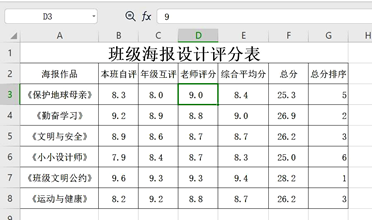
图1

图2
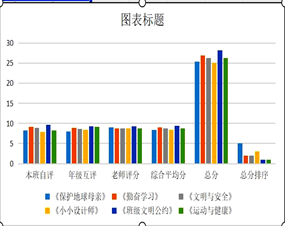
图3
-
(1) 将A1:G1区域的文本“班级海报设计评分表”合并并居中是通过图2中的按钮完成;若将“总分”大于25.0的单元格填充为红色,需要通过图2中的按钮进行设置。(填图2中的数字)
-
(2) 用函数对B3:D3区域进行平均分计算时,先选定单元格E3,再输入函数,请写出求平均分的函数表达式:。
-
(3) 图3是对图1中的A2:区域制作的图表,若将《小小设计师》的年级互评分数改为8.5,图表是否发生变化?(填是或否)。
-
(4) 我们可以利用函数求F3单元格在“F3:F8”区域中的排序,请将函数表达式补充完整:“=(F3,$F$3:$F$8)”,其中“$F$3”是单元格地址引用中的引用。
-
(5) 我们还可以选中相应区域,通过“”选项卡中的“排序”按钮对“总分”进行排序。
-
(6) 若需要只显示“总分”高于26.0的海报作品,可以利用《WPS表格》中的“”功能完成;不符合条件的数据将被隐藏。
-
(7) 表格设计完成后,将文件保存为“班级海报设计评分表.”。
-
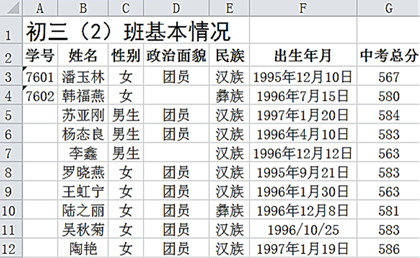
(1) 用填充柄顺序补充A5:A12单元格的学生学号,并将所有的“男生”替换成“男”。
操作:选中“”单元格区域,将光标移到单元格区域右下角变成“+”形时,按下鼠标左键拖至“”单元格放开。单击任意单元格,然后单击“”选项卡下的“”按钮,在弹出的菜单中单击“”选项,再在弹出的对话框中输入查找内容:“男生”,替换为:“男”,单击“”按钮后单击“关闭”完成。

-
(2) 将单元格区域“A2:G12”的外边框设为细实线。
操作:选中单元格区域A2:G12,单击“”选项下“单元格”选项组中的“”按钮,然后在弹出的菜单中选择“”命令;再在弹出的“设置单元格格式”对话框中选择“”选项卡,再在出现的对话框中先选择“”线条样式,再选择“”边框,单击“确定”按钮完成。

-
(3) 将表格按“中考总分”进行降序排序。
操作:选中A2:G12单元格区域,单击“”选项卡下“”组中的“”按钮选项,在弹出的“排序”对话框中,选择主要关键字为“”,选择次序框为“”,最后单击“”按钮完成。

-
(4) 将标题在“A1:G1”合并及居中,设置标题字体为楷体,25磅,行高设置为25。
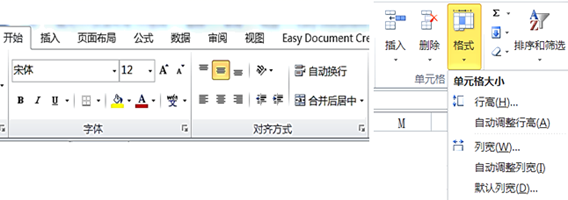
操作:先选中“A1:G1”单元格区域,单击“”选项卡下“对齐方式”组中的“”按钮,然后在“字体”组中单击“”框选择字体为“楷体”,单击“”框选择字号为“25磅”。最后选中“单元格”组中“”按钮下的“”选项,再在弹出的对话框中设置行高为“25”。
-
(5) 用“B2:B12”和“G2:G12”数据区域,创建图表类型为“簇状柱形图”的数据图表。
操作:先选中“”单元格区域,按住CTRL键,再选择“”单元格区域,单击“”选项卡下“”组中的“”按钮选项,在弹出的对话框中选择“”图表类型,最后调整图表大小和位置完成。


-
(1) 仔细观察图片,该电子表格的文件名是(含扩展名),图中有个工作表。
-
(2) 若要计算沈红同学取得的总分,则应在单元格中输入公式或函数进行计算。
-
(3) 活动单元格指Excel表格中处于激活状态的单元格;可以是正在编辑的,也可以是选取的范围中的。请找出图中活动单元格,若有,请写出单元格名称,若无,请填写“无”。
-
(4) 图中如果总分、最高分、最低分、平均分都通过函数设置完毕。当黄艳艳的英语成绩改成95时,、和单元格的值会自动发生变化。

- 把西方现代市场经济分为三种模式的依据是() A.地域不同 B.出现的先后顺序不同 C.信奉的经济理论不同 D.各国政府干
- (1)同温同压下,同体积的甲烷(CH4)和二氧化碳分子数之比为 ,物质的量之比为,原子总数之比为 ,密度之比为 . (2
- 下列四幅图中,表示北半球一月份等温线分布的是
- 维生素C具有的性质是:A.难溶于水 B.强还原性 C.强氧化性 D. 加热难分解
- (湖南卷文2) “”是“”的( ) A.充分不必要条件 B.必要不充分条件 C.充分必要条件 D.既不充分也不必
- 北京奥运会期间对大量盆栽鲜花施用了S-诱抗素制剂,以保证鲜花盛开。S-诱抗素的分子结构如右图,下列关于该物质的说法正确的
- 读某日①~④四地夜弧长短状况示意图(夏至日,23。26'N昼长为13时24分,60°N昼长时间为18时29分),完成18
- 利用图示装置进行验证机械能守恒定律的实验时,需要测量物体由静止开始自由下落到某点时的瞬时速度v和下落高度h。某班同学利用
- 做人与做事 ①“低调做人,高调做事”是智者的选择。要想做事,先学做人,只有学会做人,才能成就大事。 ②低调做
- 若≥,则 ( ) A.≥0 B
- 粗盐中含有难溶性杂质(泥沙等)和多种可溶性杂质(氯化镁、氯化钙等).某班同学在粗盐提纯实验中,为把少量可溶性杂质CaCl
- 已知热化学方程式:Mg(OH)2(s)=MgO(s)+H2O(g); △H1=+81.5kJ·mo
- 直线x=3的倾斜角是( ) A.0 B. C.p D.不存在
- 下列气体可以用排水法收集的是 A.NO2 B.NH3 C.NO D.H
- 下列各组词语中,有错别字的一组是( )A、躬逢其盛 反躬自省 铁块熔化 冰雪融化 B、患白内瘴 乌
- 设a、b、c是互不相等的正数,则下列等式中不恒成立的是 A. B. C. D.
- 4. 日本学者冈田武彦将中国古代的人生哲学分为三系:现实主义,主张以“力”和“术”为手段去绝对地支配和控制对立的另一方
- (08年海拉尔二中阶段考试五理)在复平面内,复数对应的点位于( )A.第一象限 B.第二象限 C.
- 质量为250g的牛奶,温度由12℃升高到42℃,需要吸收多少热量? [c牛奶=2.5×10³J/(kg×℃)]
- (2014•郴州)在人体心脏的四个腔中,心脏壁最厚的是()A. 左心室 B. 右心室 C. 左心房 D. 右心房


