第十三课 图文并茂更清晰 知识点题库
在
PowerPoint中,插入的艺术字不可以进行修改。
七年级利用搜索到的图片为“森林运动会”做了宣传海报,根据海报内容完成以下填空。

-
(1) 宣传海报是利用本学期学习的《WPS Office演示》软件制作,文件全名是。
-
(2) 幻灯片中用图片为海报背景进行了填充,是利用单击选项卡下的“背景”—“设置背景格式”,在右侧的填充窗格中进行设置;若要利用插入的图片作为海报背景,可选中图片,在右侧的工具栏中单击“叠放次序”,选择。
-
(3) 图中“举办时间和地点”等内容是通过插入,在幻灯片中添加一个矩形,然后在其中输入相关文字。
-
(4) 图中的“奥运五环图”是利用搜索引擎搜索的图片插入到海报中,我们还可以通过“插入”——“圆形”的方式来绘制奥运五环图。
-
(5) 一份好的幻灯片,悦耳的音频和生动的视频都会给观众留下深刻的印象。幻灯片中插入“放飞理想.mp3”,是通过“插入”选项卡中的进行添加。
-
(6) 制作好的幻灯片,可以通过菜单中的“分享”功能,通过网络进行分享。
Powerpoint中,用“文本框”工具在幻灯片中添加文本时,如果想使插入的文本竖排,应该怎样( )
A . 默认的格式就是竖排
B . 不可能竖排
C . 选择文本框下拉菜单中的水平项
D . 选择文本框下拉菜单中的垂直项
使用PowerPoint 2003“插入”菜单下的“图片”命令,不可以插入的是( )。
A . 剪贴画
B . 自选图形
C . 艺术字
D . 图示
在Powerpoint2003中,空白幻灯片中不可以直接插入( )。
A . 图片
B . 文字
C . 艺术字
D . 自选图形
PowerPoint中,怎样在自选的图形上添加文本( )
A . 用鼠标右键点击插入的图形,再选择添加文本即可
B . 直接在图形上编辑
C . 另存到图像编辑器编辑
D . 用粘贴在图形在加文本
PowerPoint中,选择幻灯片中的文本时,应该用鼠标怎样操作( )
A . 用鼠标选中文本框,再按复制
B . 在编辑菜单栏中选择全选菜单
C . 将鼠标点在所要选择的文本的前方,按住鼠标右键不放并拖动至所要位置
D . 将鼠标点在所要选择的文本的前方,按住鼠标左键不放并拖动至所要位置
实现艺术字效果,要执行“插入—( )—艺术字”命令
A . 编辑
B . 视图
C . 图片
D . 格式
在PowerPoint2003中插入艺术字后,该艺术字的样式将不能再被修改。
在PowerPoint中,文本框的形状填充可以设置为图片、渐变、纹理等方式。
为“岭南文化特色三秀.pptx”的第一张幻灯片添加背景图片“广州塔.jpg”。步骤如下:
①(如图)在第一张幻灯片中单击“设计”选项卡,单击“背景”组的下拉列表,在弹出的“设置背景格式”对话框中,单击“填充”下的“___________”单选按钮。
②单击“插入自”(文件…),进入对话框,找到“广州塔.jpg”,单击“插入”。
③单击“关闭”按钮,完成了背景的制作。

A . 纯色填充
B . 渐变填充
C . 图片或纹理填充
D . 以上都可以
小钟老师使用PowerPoint2010制作了一个游记手册宣传的演示文稿,以下是制作的目录页,她希望播放幻灯片时,单击“退出”艺术字,演示文稿退出播放,那么她应当通过( )来实现。
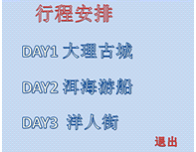
A . 为艺术字插入超链接
B . 对艺术字进行动画设置
C . 为艺术字进行动作设置
D . 对艺术字进行形状样式设置
制作一份优秀的演示文稿不仅文字稿需要从语言和逻辑方面进行凝炼,做到思路清晰、简明扼要、以情感人,还要恰当地运用文字、图片、数据或特效等引起人们的注意,以增强演示文稿的表现力,加深听众的理解。请根据要求回答下列问题。
-
(1) 文字是PPT不可或缺的视觉元素。为了提高文字的表现力,可以通过字体、字号、颜色的变化及构图设计提高识别度和美感,构造多层次的视觉效果。下图运用了什么方法突出文字?

-
(2) 精美细腻的图片能带给人们更多的享受和震撼。在PPT中插入图片的操作步骤如下,正确的操作顺序是。
①调整图片的位置和大小,将其“置于底层”
②执行“插入”“图像”“图片”
③选中要插入图片的幻灯片
④选择图片并插入
-
(3) 在制作PPT中可以根据主题搭配颜色,有几种颜色可以与任何颜色相配,请写出一种万能色。
-
(4) 在PPT版面设计中分块布局可以使版面主次分明。下图所示版面采用了什么方法?

多媒体作品制作操作题。
打开考生文件夹下的PPT文档“战国七雄.pptx”,完成以下操作:
⑴将考生文件夹下的图片文件“背景图片.jpg”设置为所有幻灯片的背景。
⑵将第1张幻灯片中的图片设置为“进入”下的“飞入”动画效果效果选项为“自左下部”。
⑶在第10张幻灯片中插入“动作按钮:后退或前一项”,超链接到第2张幻灯片。
⑷在第10张幻灯片后插入一张新幻灯片,版式为“空白”,并插入样式为“第四行第一列”的艺术字,内容为“谢谢观看”。
⑸操作完成后,将文件以原文件名保存在考生文件夹下。
张强同学在做演示文稿时,用自选图形做出如图所示效果,下列说法错误的是( )。

A . 可以改变每个圆形的叠放层次
B . 可以改变每个圆形的填充内容
C . 可以将三个圆形组合在一起
D . 不可以设置每个圆形的线条颜色
要修改幻灯片中文本框内的内容,应该( )
A . 首先删除文本框,然后再重新插人一个文本框
B . 选择该文本框中所要修改的内容,然后重新输入文字
C . 重新选择带有文本框的版式,然后再向文本框内输入文字
D . 用新插入的文本框覆盖原文本框
PowerPoint中,插入到占位符内的文本就无法修改了。
在PowerPoint中,下列哪项命令可以插入文件中的图片为幻灯片背景( )。
A . “编辑”→“替换”
B . “插入”→“图示”
C . “格式”→“背景”
D . “工具”→“版式”
最近更新
- 在这些书法作品中,黄庭坚的作品是( )
- 如图4-5-2所示,一根金属棒绕其中心顺时针转动,并与一通电直导线同面,则( )图4-5-2A.棒与导线平行时,棒
- 如图,在平面直角坐标系中,正方形的两直角边分别在坐标轴的正半轴上,分别过,的中点,作,的平行线,相交于点,已知. (1)
- 民族区域自治制度是我国的基本政治制度。实行民族区域自治制度,意味着() ①自治机关享有经济、文化和立法自治权 ②自治地方
- 阅读下面的文章,回答问题。 一张安稳的睡床 ①他们或许是这个城市最先感到天气转冷的一群人。霜降过后的某个中午,在北京城铁
- 希腊历史学家希罗多德说,克利斯提尼“领着人民参与政治”。克利斯提尼改革中符合这一评述的是( )
- 地球表面海陆面积之比是( ) A.5:5 B.3:7 C.7:3
- 读气候资料图,回答下列小题图中①气候类型为 A.温带季风气候 B.地中海气候 C.亚热带季风气候 D.温带
- (10福建南安6.)初三(1)班的小朱人称“小马虎”,下面是从他的笔记中摘录的部分化学用语,你认为正确的是A.碳酸钾:K
- “天宫一号”使用镍氢电池供电。镍氢电池的负极材料为储氢合金(用—表示,氢以单原子填入合金晶格),总反应为,下列说法正确的
- 2008奥运吉祥物福娃,其外材为纯羊毛线,内充物为无毒的聚酯纤维(如图)。下列说法正确的是A.羊毛与聚酯纤维的化学成分相
- 社科院12月15日发布2011年《社会蓝皮书》指出,预计2010年国内生产总值总额将突破37万亿元;12月27日,全国财
- What will people die of 100 years from now? If you think tha
- 阅读下面的文言文,完成下题。 王羲之起家秘书郎。复授护军将军。羲之既拜护军,又苦求宣城郡,不许。 乃以为右军将军、会稽内
- 武汉某经贸团代表赴东南亚采购货物,下列产品最有可能出现在订货合同中的是( ) A、棉花、小麦 B、蔬菜
- 在平面直角坐标系中,从六个点:A(0,0)、B(2,0)、C(1,1)、D(0,2)、E(2,2)、F(3,3)中任取三
- 2012年,19个省市对口援疆资金总规模超过100亿元。同时,通过转移支付、专项资金等渠道,中央投入资金规模将数倍于对口
- Salem, the “City of Peace”, is a small city with a big histo
- Riding a London subway, a person fromother countries will no
- 下列关于细胞内ATP的叙述中,正确的是 A.每个ATP分子含有3个高能磷酸键 B.每个ATP分子含有2个磷


