第十三课 图文并茂更清晰 知识点题库
在PowerPoint中,插入艺术字的方法是( )。
A . 单击“插入”菜单的“插入艺术字”命令
B . 单击“工具” 菜单的“插入艺术字”命令
C . 单击“格式” 菜单的“插入艺术字”命令
D . 以上作法都不对
在Web组件插入字幕时,字幕没有哪种表现方式( )
A . 滚动条
B . 幻灯片
C . 交替
D . 淡化
关于PowerPoint 2003文本框的描述,下列选项正确的是( )。
A . 可以用文本框对文字布局
B . 文本框的大小无法调整
C . 文本框中的文字无法修饰
D . 文本框中的文字都是横排的
在PowerPoint幻灯片中要添加文字,只能使用文本框。
要在演示文稿中插入一个椭圆,可通过下列( )工具来实现。
A .  B .
B .  C .
C .  D .
D . 
B .
C .
D .
在PowerPoint中,艺术字的颜色可以利用哪个进行更改。( )
A . 编辑艺术字文字
B . 设置艺术字格式
C . 设置显示比例
D . 设置幻灯片切换
在PowerPoint编辑中,从其它地方复制了一段文字,只想要其中的文字,其他所有格式不要,需要选择哪一种“粘贴”方式?( )
A .  B .
B .  C .
C .  D .
D . 
B .
C .
D .
在WPS演示中,有关图片的操作,说法错误的是( )
A . 图片的大小和位置可以更改
B . 不能对图片进行裁切
C . 可以插入静态和动态的图片
D . 图片的亮度与对比度都可以调整
在WPS演示中,幻灯片可以插入艺术字,但艺术字不能设置超链接。
在Wps演示中,要在选定的幻灯片版式中输入文字( )
A . 直接输入文字
B . 首先单击占位符,然后可输入文字
C . 首先删除占位符中的系统显示的文字,然后才可输入文字
D . 首先删除占位符,然后才可输入文字
在powerpoint 2013中,对文本框的设置说法错误的是( )
A . 可以设置填充颜色
B . 设置填充颜色的透明度
C . 可以对文本框进行旋转
D . 不能改变文本框的轮廓
在PowerPoint2003中,要删除文本的动画效果,可以进行( )操作。
A . 选中文本,按Delete键
B . 在幻灯片中选择标识动画顺序的号码,按Delete键
C . 选中文本,并在自定义动画中选中动画效果,单击“删除”按钮
D . 选中文本,选择“剪切”命令
幻灯片的标题通常采用( )字体效果会更好。
A . 蓝色字
B . 艺术字
C . 黑体字
D . 白色字
PowerPoint2003中“设置自选图形格式”对话框,通过该对话框不能完成的操作是( )

A . 将自选图形内部填充为红色
B . 改变自选图形内添加的文字颜色
C . 将自选图形内部填充为图片
D . 将自选图形的线条粗细变为2磅
下列哪种功能可以让PPT中插入的文字和图片产生动态效果,提升PPT表现力( )
A . 切换
B . 动画
C . 计时播放
D . 文字蒙版
为“岭南文化特色三秀.pptx”的第一张幻灯片添加背景图片“广州塔.jpg”。步骤如下:
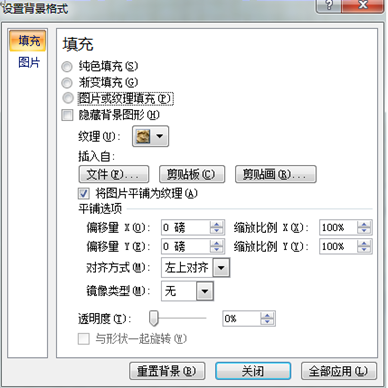
⑴(如图)在第一张幻灯片中单击“设计”选项卡,单击“背景”组的下拉列表,在弹出的“设置背景格式”对话框中,单击“填充”下的“”单选按钮。
A .纯色填充 B .渐变填充 C .图片或纹理填充 D .以上都可以
⑵单击“插入自”(文件…),进入对话框,找到“广州塔.jpg”,单击“插入”。
⑶单击“关闭”按钮,完成了背景的制作。
在WPS演示中,要将在某文件夹下的ly.bmp插入到当前幻灯片的当前位置,可用( )。
A . 单击“插入”→“在线图片”
B . 单击“插入”→“形状”
C . 单击“插入”→“文本框”
D . 单击“插入”→“图片”
Powerpoint题
启动PowerPoint后,按如下要求操作:
1)打开文件 Z:湖景中学至水濂山.ppt
2)将第 1 页幻灯片中的图片的自定义动画类型设置为 “向上 擦除”
3)将第 1 页幻灯片的切换效果设置为 “溶解”
4)插入幻灯片,使幻灯片总页数为 “2”
5)在第 2 页幻灯片中插入 “水平” 文本框“全程 约5.2公里”
6)在第2页幻灯片中插入艺术字“一起去水濂山吧!”
如图,编辑幻灯片过程中,先后选中图A中形状①②,执行“(绘图工具)格式”“插入形状”“合并形状”中的( )命令,可以得到图B效果。

A . 剪除
B . 相交
C . 组合
D . 联合
打开“ Y:\20”文件夹中的文件“美丽的兰州.ppt”,按要求完成如下操作并保存。
⑴将演示文稿的设计模板设置为“Capsules” ;
⑵将第1张幻灯片的标题“美丽的兰州”字体设置为“黑体”,字号为“40” ;
⑶将第4张幻灯片的切换效果设置为“向下将除”、“中速”;
⑷完成操作后保存文档并关闭应用程序。
最近更新
- 若x,y满足且z=3x-y的最大值为2,则实数m的值为() A.
- 阅读下面这首诗,然后回答问题。 寒闺怨 □ 白居易 寒月沉沉洞房静,真珠帘外梧桐影。 秋霜欲下手先知,灯底裁缝剪刀冷。
- 近年来,我国各级民政部门共接受捐款捐物折合人民币110亿元,帮助3亿多人次解决了生活困难问题。材料表明( ) A.
- 额定功率为的汽车,在某平直的公路上行驶的最大速度为,汽车的质量。如果汽车从静止开始做匀加速直线运动,加速度大小为,运动过
- “Our aim is to take our art to the world andmake people unde
- 在2A+B 3C+4D反应中,表示该反应速率最快的是() A、v(A)=0.5 mol·L-1·s-1 B、v(B
- 实践是文化创新的动力和源泉,只要进行实践,我们就能实现文化创新。
- 新航路开辟时,正值中国明朝时期,新航路的开辟对当时中国的影响是( ) A.加强了中国与世界各国的贸易联系 B.西方
- Stand overthere______ you’ll be able to see the oil painting
- 已知是两两不重合的三个平面,下列命题中错误的是( ) A.若,则 B.若,则
- 读“某区域自然状况分布图”,回答有关图中甲、乙、丙三地陆地自然带地域分异的正确说法是①产生这种分异的主要原因是水分差异
- A是圆上固定的一定点,在圆上其他位置任取一点B,连接A、B两点,它是一条弦,它的长度大于等于半径长度的概率为
- 下列物质,一定属于纯净物的是 ( ) A.由同种分子组成的物质 B.由不同分
- —Whatshould I do, doctor? —______healthy, you should tak
- (2009·福建泉州)读下图,下列有关叙述正确的是( )A.①、②、③三点均位于西半球 B.①、②、③三点均
- 在恒温、恒容下,有反应2A(g)+2B(g)C(g)+3D(g),现从两条途径分别建立平衡。途径Ⅰ:A、B的起始浓度均为
- 脉博是沿着( )壁传播的。 A、静脉 B、动脉和静脉 C、全身血管 D、动脉
- Before youswitch off the computer, you must ______ the doc
- 阅读下面文言文,完成1—4题 与元微之书 白居易 四月十日夜,乐天白:微之微之!不见足下面已三年矣,不得足下书欲二年矣,
- 下列说法正确的是( ) A.按系统命名法,的名称为2,7,7-三甲基-3-乙基辛烷 B.实验证实可使Br2/CC


