第十三课 图文并茂更清晰 知识点题库
打开考生文件夹下的“名医.pptx”,对此演示文稿进行如下操作。
-
(1) 对第一张幻灯片的艺术字“古代名医”设置动画效果为“进入”下的“形状”,效果选项为“圆”选中艺术字→单击(动画 切换)→添加动画→选择“进入”下的“形状”→单击(高级动画 动画)选项卡下的“效果选项”→圆。
-
(2) 将考生文件夹下的“封面.jpg”图片设置为第一张幻灯片的背景,将第二张幻灯片的背景设置为“主题”的“波形”。
单击第一张幻灯片→单击“设计”菜单→单击“背景”选项卡下的“设置背景格式”按钮→在出现的对话框里选择(图案填充 图片或纹理填充)→文件→选择图片;单击第二张幻灯片→单击“设计”菜单→单击“主题”选项卡下的“其他”按钮→找到“波形”→单击右键选择(应用于选定幻灯片 应用于所有幻灯片)。
-
(3) 把第一张幻灯片的“后汉神医华佗”这几个字超链接到第三张幻灯片;把所有幻灯片的切换方式设置为“华丽型”的“棋盘”。
选中第一张幻灯片的“后汉神医华佗”文字→单击“插入”→单击“超链接”按钮→在出现的对话框里选择(现有文件或网页 本文档中的位置)→选择“幻灯片3”)→确定;单击(动画 切换)菜单→单击“切换到此幻灯片”选项卡下的“其他”按钮→找到“华丽型”下的“棋盘”→单击“全部应用”按钮。
-
(4) 在最后一张幻灯片插入一个“开始”动作按钮,超链接到第一张幻灯片;在第一张幻灯片下面插入一张空白板式的幻灯片。
单击最后一张幻灯片→单击“插入”→“形状”→选择(①
 ②
②  )→按住左键拖动绘出一个动作按钮→超链接到第一张幻灯片;单击第一张幻灯片→单击(开始 插入)→新建幻灯片→空白。
 -
(5) 在第一张幻灯片中插入考生文件夹下的声音“bj.mp3”,并设为“自动”播放。在第二张幻灯片中插入考生文件夹下的图片“李时珍.jpg”。
单击第一张幻灯片→单击“插入”→单击“媒体”选项卡下的“音频”→文件中的音频→选择声音文件→单击(格式 播放)菜单→选择“开始”按钮下的“自动”。单击第二张幻灯片→单击“插入”菜单下的(图片 剪贴画)→选择相关位置的“李时珍.jpg”图片。
 "幻灯版式"命令
D . 单击"格式"下拉菜单中的"替换字体"命令
"幻灯版式"命令
D . 单击"格式"下拉菜单中的"替换字体"命令
①将第3张幻灯片中的图片动画效果设置为“进入”下的“擦除”,效果选项为“自左侧”,开始方式为“与上一动画同时”;
②在第7张幻灯片中插入一个“动作按钮:开始”,链接到“第2张幻灯片”;
③设置幻灯片的背景为“图片或纹理填充”中的“新闻纸”纹理效果,“全部应用”;
④在第7张幻灯片后插入一张新幻灯片,版式设置为“仅标题”,并在文本框中输入文字“谢谢观看”;
⑤操作完毕后,将文件以原文件名保存。
打开考生文件夹下的PPT文档“元曲十首.pptx”,完成以下操作:
⑴设置幻灯片的背景为考生文件夹下的图片“背景.jpg”,应用到所有幻灯片。
⑵将第2张幻灯片中的文字“《天净沙·秋思》”制作超链接,链接到第7张幻灯片;将第7张幻灯片中的文字“返回”插入动作,超链接到第2张幻灯片。
⑶将第7张幻灯片中曲词所在的文本框设置动画为“进入”下的“浮入”效果,效果选项中方向为“下浮”,开始为“上一动画之后”。
⑷设置幻灯片的切换效果为“华丽型”下的“涟漪”,持续时间为“02.50”,“全部应用”。
⑸操作完成后,将文件以原文件名保存在考生文件夹下。
 B .
B .  C .
C .  D .
D . 
结合以上内容,完成下题。
-
(1) 为了保证同学们提供的图片素材比较清晰,李丽需要对提供的照片提出相应的要求,以下内容合适的是( )
①图片存储容量大于3MB ②分辨率不低于300dpi
③图片存储容量小于1MB ④微信发图片要用原图
A . ①②④ B . ②③④ C . ①②③ D . ②③ -
(2) 李丽用Photoshop处理图片时,为了方便修改,图片保存的格式应是( )A . TXT B . JPG C . DOC D . PSD
-
(3) 李丽想在图片上标注上拍摄时间、活动名称或主题,应使用的工具是( )A .
 B .
B .  C .
C .  D .
D . 
-
(4) 果想把一段已经录制好的视频插入到演示文稿中,应采用的方法是( )A . 插入超链接 B . 复制粘粘 C . 截图插入 D . 插入|影片和声音
-
(5) 李丽下载了一段音乐并用到演示文稿中后,发现音乐不能播放,如果要转换格式,可以使用的软件是( )A . 格式工厂 B . 美图秀秀 C . 迅雷软件 D . 360安全卫士

-
(1) 要求:将第1张幻灯片中的图片动画设置为“进入”下的“形状”效果,效果选项为“加号”,持续时间01.00。
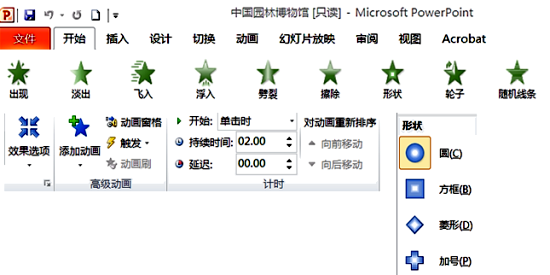
操作:选中第一张幻灯片中的图片,单击选项卡下的动画效果,再单击按钮,并在弹出的下拉菜单中选择命令,最后设置为01.00;
-
(2) 要求:将考生文件夹中的图片“bj.jpg”设置为第2张幻灯片的背景;
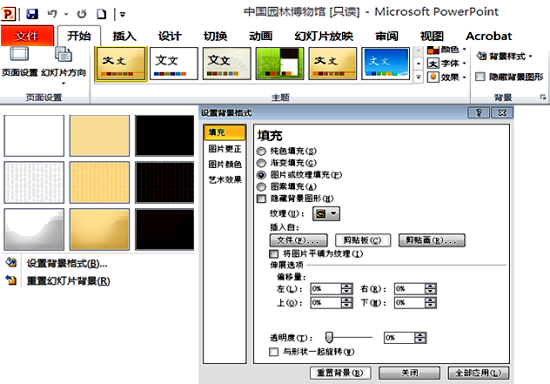
操作:选中第2张幻灯片,单击选项卡下的按钮,在弹出的菜单中选择命令,然后在“设置背景格式”对话框中单击按钮,再在弹出对话框中选择图片“bj.jpg”插入,最后点按钮完成。
-
(3) 要求:在第7张幻灯片中插入横排文本框,输入内容为“谢谢!”,设置字体为“行书”,字号为50。

操作:选中第7张幻灯片,单击选项卡下的按钮,在弹出的下拉菜单中选择命令,在相应位置拖出文本框,输入文本“谢谢”。选中文本框,并在和框设置字体和字号。
- 已知:一个碳原子上连有两个羟基时,易发生下列转化:请根据下图作答: (1)A的核磁共振氢谱中出现 组峰;E
- 对比太平天国运动和义和团运动的异同。
- Look at the timetable. Hurry up! Flight 4026 ______ off at 1
- 常温下能用铁罐或铝罐贮存的是 (
- 谷氨酸的R基为-C3H5O2,在一个谷氨酸分子中,含有碳和氧的原子数分别是( ) A.4,4 B.5,4
- 如图甲为电热毯的电路图,把电热毯接在U=311sin100πtV的电源上,电热毯被加热到一定温度后,通过装置P使输入电压
- 下列说法中正确的是() A.用煮沸的方法可以区分硬水和软水 B.用灼烧的方法可以鉴别羊毛和涤纶 C.催化剂在化学反应前后
- 是双曲线的两个焦点,点P在双曲线上且满足, 则 ————
- “忽如一夜春风来,千树万树梨花开”是指 A.天气 B.气候
- 质量为m的体操运动员,双臂竖直悬吊在单杠下,当他如图增大双手间距离时 A.每只手臂的拉力将减小 B.每只手臂的拉力可能等
- My little dog is lost. All of my friends are helping me to _
- 物体甲的速度与时间图象和物体乙的位移与时间图象分别如图所示,则这两个物体的运动情况是( )
- 填写下列名篇名句中的空缺 (任选5空)。 (1)曲终收拔当心画,四弦一声如裂帛。________,______。(白居易
- A traveler was staying in an Egyptian village.One day, she h
- Itwas in the lab ______ was taken charge of by Pro. Harris
- 下列各项中,属于食物链的是 ( ) A、阳光→草→兔
- 下列哪一条不是香港和澳门的共同点( ) A、都是我国的特别行政区,实行资本主义制度 B、都是地广人稀的地区
- (14分)工业上一般在恒容密闭容器中可以采用下列反应合成甲醇: (1)判断反应达到平衡状态的依据是(填字母
- 日本在战后形成政府主导型市场经济,很快就成为世界第二经济大国。日本成为世界第二经济大国的时间是( )
- 读图7,完成17~18题。 17.该图显示的天气状况,正确的是 A.日温差①地大于④地 B.日均温


