第十八课 美化应用图表 知识点题库
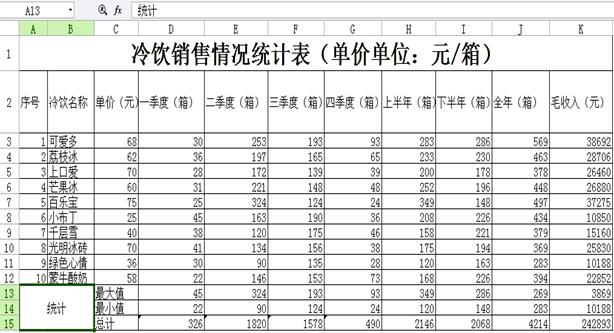
-
(1) 当前工作表的标题是。
-
(2) 上表中的“序号”列可以运用功能对数据进行填充。
-
(3) A13单元格“统计”所采用的格式为。(合并单元格 合并后居中)
-
(4) 如果C9单元格的单价改为50,内容会随之发生变化的单元格为:。
-
(5) 毛收入=全年销售量*单价,由此K3单元格中的化式为:。
-
(6) 若打算用图表反映十种类型的冷饮各自全年的毛收入在毛收入总和中所占的比重应采用。(条形图 柱形图 饼图 折线图)

-
(1) 根据上图可知本季度比较受欢迎的图书类别是( )A . 文学 B . 自然科学 C . 计算机 D . 摄影摄像
-
(2) 统计所有图书本季度总借出量的E7单元格的公式应该是( )A . =E3+E4+E5+E6 B . =(E3+E4+E5+E6)/4 C . E3+E4+E5+E6 D . (E3+E4+E5+E6)/4
-
(3) 如上图,根据表中数据制作的图表类型是( )A . 柱形图 B . 折线图 C . 饼图 D . 条形图
-
(4) 要按“本季度借出量”从多到少的顺序排序,可以选择工具栏上的( )按钮A . 升序排序 B . 降序排序 C . 合并及居中 D . 图表向导
-
(5) 如上图,名称框中“B5”表示( )A . 第B列第5行 B . 第5列第B行 C . 第B列第10行 D . 第10列第B列

图1
-
(1) 请问,要制作该图表,应先在图2的Excel表中选定( )单元格区域。

图2
A . B2:E7 B . B2:E6 C . C2:E7 D . B2:F7 -
(2) 将图中所示的“4月至6月新闻数量统计一览图表”由“折线图”改为“柱形图”,可以使用Excel“图表【C】”菜单中的( )A . 图表选项【I】 B . 图表类型【Y】 C . 位置【L】 D . 设置三维视图格式【V】

打开考生文件夹下的Excel文档“冬季运动会计分表. xlsx”,完成相关操作。
⑴将标题在“A1:J1”单元格区域合并后居中:字体设置为隶书,字号设置为20。
⑵在“J3:J20”单元格区域中使用函数计算出团体总分。
⑶以“A2:A20”和“E2:E20”单元格区域为数据源,创建图表类型为“簇状柱形图”的图表,在顶部显示图例,数据标签在“数据标签外”。
⑷选择“A2:J20”单元格区域,按照“团体总分”从高到低排序。
⑸操作完毕后,将文件以原文件名保存到考生文件夹下。

⑴将标题在“A1:P1”单元格区域合并后居中。
⑵在“P3”单元格中使用 AVERAGE函数计算出12小时的 AQI浓度值的平均值。
⑶将单元格区域“A2:P3”的内、外边框都设置为细实线。
⑷使用“A2:M3”单元格区域的数据创建“带数据标记的折线图”图表。
⑸操作完毕后,将文件以原文件名保存到考生文件夹下。
①用自动填充方法计算出三月至十二月的煤气费;
②在C15、E15和G15单元格中用函数分别算出2018年电费、水费和煤气费的总和;
③将单元格区域“A2:G14”内、外边框设为细实线;④使用“A2:A14”和“C2:C14”单元格区域的数据创建“带数据标记的折线图”图表,图表标题更改为“2018年电费使用情况”,图表布局设置为“布局3”;
⑤操作完毕后,将文件以原文件名保存。

打开操作题素材文件夹下的Excel文档“班级海报设计评分表.xlsx”(如图所示),完成下列操作。
-
(1) .将标题 “A1∶E1”单元格区域合并后居中。
操作步骤:选中“”(A1∶A8 A1∶E1)单元格区域→单击“开始”选项卡→“对齐方式”组中的“合并后居中”按钮“”(①
 ②
②  注:此空选序号即可)按钮。
 -
(2) 利用AVERAGE函数,计算出E3:E8的值
操作步骤:将光标定位在“”(A3 E3)单元格→单击“f(x)”→选择参数为“”(B3∶D3 B3∶E3 ) →单击“确定”→利用“自动填充”的功能完成“E3∶E8”单元格区域的数据填充。
-
(3) 设置“E3∶E8”单元格区域数据保留2位小数。
操作步骤:选中(E3∶E8)”单元格区域→单击“开始”选项卡“单元格”组中的“”(格式 插入)按钮下的“设置单元格格式” →在“数字”选项卡→“分类”下选择“”(文本 数值)→设置小数位数为:2 →单击“确定”按钮。
-
(4) 选择“A2 :E8”数据区域,按照“平均分”降序排序。
操作步骤:选中“A2 :E8”数据区域,单击“开始”选项卡“编辑”组中的“”(①
 ②
②  这里填相应的序号),在打开的菜单中单击“自定义排序”,打开“排序”对话框。→在对话框中分别选择→主要关键词:“平均分”→排序依据:“数值”→次序:“”(升序 降序)→单击“确定”按钮。
 -
(5) 使用“A2∶A8”和“E2∶E8”单元格区域的数据创建“簇状柱形图”。
操作步骤:选中“A2∶A8” →按住键盘上的“”(Shift键 Ctrl键)不放的同时选中“E2∶E8”单元格区域的数据→松开键盘→单击“插入”选项卡→“”(图表 文本)组→“饼图”旁的下拉按钮→选择“簇状柱形图”→调整图表至合适位置。
-
(1) 如图1所示工作表中,若单元格K3内容显示为“#REF!”,(不包含双引号)其原因可能是;

-
(2) 分析数据表,在G3单元格中输入公式,使用自动填充功能完成其他单元格计算,那么该表G12单元格的公式是。(场均得分=得分总数/参赛场次)若想使场均得分字段的数据只保留一位小数,可以通过下列图选项卡来实现。
-
(3) L列排名值是用Rank函数计算得到的,已知该函数的调用格式是“Rank(Number,Ref,Order)”,其中Number表示待查找排名的数字;Ref表示排名的范围;Order表示排序顺序,可以省略不写,若省略或为0,表示Ref内的数据降序排序,而“1”值表示升序排序.如Rank(A1,A1:A20)表示A1在A1:A20范围内以降序排序的排名值.注意Ref一般是绝对引用列数据区域.因此,以场均得分本列可以先选中L3单元格,输入公式后再往下自动填充即可。

-
(4) 若要建立如图3所示命中率的对比图,应该选中的数据区域是。该对比图的图表类型是。(选填:柱形图/折线图/条形图/饼图)

- 如图所示,铁块压着一纸条放在水平桌面上,当以速度v抽出纸带后,铁块掉在地上的P点,若以2v的速度抽出纸条,则铁块落地点为
- 下列对实验意外事故的处理方法正确的是( ) A.若不慎将稀硫酸溅入眼睛,要先用手揉眼睛,再立即用水冲洗 B.若不
- 轴突是神经细胞的( ) A.一种细胞器 B.保护结构 C.分泌物 D.突起
- 卢梭在《论人类不平等的起源和基础》中说道:“我认为,在人类的一切知识中,最有用但也最不完善的知识就是关于人的知识。”马克
- 某校举行由学生把所学课文改编成独幕剧的演出晚会。下面是演出的节目单: 晚会节目单 1.《孔雀东南飞》(原作汉乐府民歌《孔
- 与互为同分异构体的芳香族化合物最多有__________种,试写出它们的结构简式。
- 定义两种运算:,,则函数为 ( ) A.奇函数 B.偶函数 C.奇
- 以下三幅历史图片与新中国成立以来的历史发展相关,如果根据图片文字说明,要给这三幅图片确立一个恰当的主题,这个主题最恰当的
- 生态环境的保护受到人类的广泛重视,下列叙述正确的是() A.退耕还林时,群落演替的根本原因在于群落内部,不受外部环境的影
- 下列实验现象的描述中,正确的是() A.铁丝在氧气中燃烧,火星四射,生成黑色固体B.硫在氧气中燃烧,发出淡蓝色火焰 C.
- 漫画《学步》的主要寓意是( )A.要学会自我保护,时刻注意自身的安全B.实现目标要循序渐进,不可能一蹴而就C.要虚心
- 先化简,再求值:当|x﹣2|+(y+1)2=0时,求[(3x+2y)(3x﹣2y)+(2y+x)(2y﹣3x)]÷4x的
- (2020·庆云模拟)物质世界处处离不开化学。从氢氧化钙、硝酸钾、甲烷、食盐中选取合适的物质,将其化学式填写在下列横线上
- 已知向量. 函数,若函数的图像的两条相邻对称轴之间的距离为2,且过点. (1)求的值; (2)当时,求函数的最值.
- 2012年6月29日上午10时许,神舟九号飞船返回舱顺利着陆,三名航天员返回地面。在太空遨游的13天里,神舟九号飞船先后
- 在新一轮的海洋竞争中,我们既要保卫我国的海洋国土、捍卫我国的海洋权益,又要处理好与周边国家的关系、维护地区的和平与稳定。
- 一物体做匀变速直线运动,某时刻速度的大小为4m/s,1s后速度的大小为10m/s,在这一过程中物体的()A.位移大小可能
- Many teenagers(青少年) feel that the most important people in t
- This photo of mine was taken _______ stood the famous Easter
- 如图所示,两块完全相同的含30°角的直角三角板叠放在一起,且∠DAB =30°.有以下四个结论:①AF⊥BC ②△AD


