第十八课 美化应用图表 知识点题库

图1
-
(1) 当前的单元格是。
-
(2) 为统计“节后比节前重了多少”,小强操作步骤如下:①在E3单元格内输入公式;②将鼠标移至E3单元格右下角的填充柄处;③按住鼠标左键向下拖曳到E6单元格。
-
(3) 小强用图1的数据制作了图2所示的图表,该图表的数据区域是。观察图表可知,节后与节前体重变化最小的同学是。

图2
-
(4) 图表制作完成后,发现图1所示数据表中的范萌萌的节前体重数据有误并进行了修改。图表是否需要重新制作?。(填:是/否)
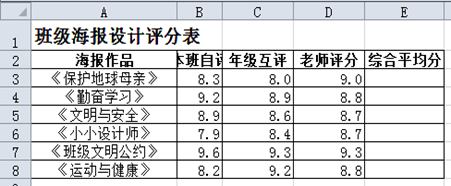
打开操作题素材文件夹下的Excel文档“班级海报设计评分表.xlsx”(如图所示),完成下列操作。
-
(1) 将标题 “A1∶E1”单元格区域合并后居中。
操作步骤:选中“”(A1∶A8 A1∶E1)单元格区域→单击“开始”选
项卡→“对齐方式”组中的“合并后居中”按钮“”(①
 ②
②  注:此空选序号即可)按钮。
 -
(2) 利用AVERAGE函数,计算出E3:E8的值
操作步骤:将光标定位在“”(A3 E3)单元格→单击“f(x)”→选择参数为“”(B3∶D3 B3∶E3 ) →单击“确定”→利用“自动填充”的功能完成“E3∶E8”单元格区域的数据填充。
-
(3) 设置“E3∶E8”单元格区域数据保留2位小数。
操作步骤:选中(E3∶E8)”单元格区域→单击“开始”选项卡“单元格”组中的“”(格式 插入)按钮下的“设置单元格格式” →在“数字”选项卡→“分类”下选择“”(文本 数值)→设置小数位数为:2 →单击“确定”按钮。
-
(4) 选择“A2 :E8”数据区域,按照“平均分”降序排序。
操作步骤:选中“A2 :E8”数据区域,单击“开始”选项卡“编辑”组中的“”(①
 ②
②  这里填相应的序号),在打开的菜单中单击“自定义排序”,打开“排序”对话框。→在对话框中分别选择→主要关键词:“平均分”→排序依据:“数值”→次序:“”(升序 降序)→单击“确定”按钮。
 -
(5) 使用“A2∶A8”和“E2∶E8”单元格区域的数据创建“簇状柱形图”。
操作步骤:选中“A2∶A8” →按住键盘上的“”(Shift键 Ctrl键)不放的同时选中“E2∶E8”单元格区域的数据→松开键盘→单击“插入”选项卡→“”(图表 文本)组→“饼图”旁的下拉按钮→选择“簇状柱形图”→调整图表至合适位置。

图1

图2
-
(1) 从图1中可以看出,当前选中的单元格名称是,若用函数对“百公里耗油量”进行合计,请写出用到的函数。
-
(2) 若要统计表中只显示“日耗油量”大于35升的车辆,可通过“数据”选项卡中的“”来完成。
-
(3) 图2是对图1中的A2:区域制作的图表,若源数据发生变化,图表是否发生变化?(填是或否)。

-
(1) 当前的活动单元格是。
-
(2) 如图所示,表格第2行“姓名”这个单元格内的字体是,字号是,字体组上的B、I、U分别代表字符的、下划线按钮。
-
(3) 为统计“节后比节前重了多少”,小强操作步骤如下:①在E3单元格内输入公式“=73.5-70.0”;②将鼠标移至E3单元格右下角的填充柄处;③按住鼠标左键向下拖拽到E6单元格。
上述操作的结果是否正确(填:是/否)
-
(4) 标题的格式已设置成“合并及居中”,这可以通过下图中的 按钮实现。A .
 B .
B .  C .
C .  D .
D . 
-
(5) 图2是图1计算后的数据表,为查看四位同学体重增幅韵变化,小强可进行(填:筛选/排序/分类汇总,有效性)操作,实现图2到图3的转换。

-
(6) 小强用图1的数据制作了图4所示的图表,该图表的类型是,图表的数据区域是 。观察图表可知,春节后与春节前体重变化最小的同学是。

-
(7) 图表制作完成后,发现图1所示的数据表中的范萌萌的节前体重数据有误并进行了修改。图表是否需要重新制作?(填:是,否)。
⑴将工作表“sheet1”重命名为“零用钱”。
⑵将数据设置成如图1所示格式,要求步骤如下:

第一步:将标题字体设为宋体,字号设为18,字体颜色设为红色;
第二步:将单元格B3到B5区域底纹设为绿色,单元格E3到E5区域底纹设为黄色,单元格B6到E6区域底纹设为粉红;
第三步:表格中,所有与货币有关的数字应精确到小数点后2位,货币符号设为人民币符号¥;
第四步:在“合计”行中,分别计算C、D、F各列的金额总和;
第五步:将所有单元格的内容水平居中对齐。
⑶根据图1表格中的数据,制作如图2所示图表,要求步骤如下:

第一步:图表标题为“零用钱支出统计”;
第二步:使用“簇状柱形图”;
第三步:将图例放在图表右侧。
- 用理想变压器向负载R供电时,在如下情况下,将使变压器输入电功率增大的是( )A.减小负载电阻R,其他条件不变B.增加原
- 单细胞生物进行细胞分裂的直接意义是( ) A.产生新个体 B.增强生活力 C.增加变异性
- 给出下列算式:32﹣12=8=8×1,52﹣32=16=8×2,72﹣52=24=8×3,92﹣72=32=8×4,…
- 阅读下面文字,根据要求写一篇不少于800字的文章。要求:全面理解材料,但可以选择一个侧面、一个角度构思作文。自主确定立意
- 下列各组物质中,肯定属于同系物的是() A.CH4O和C2H6O
- 把氢氧化钠溶液和硫酸铜溶液加入某病人的尿液中,微热时如果观察到红色沉淀,说明该尿液中含有() A.食醋 B.白
- 下列词语中,加点字的注音完全正确的一项是( )(3分) A.阜(fǔ)盛 饿殍(piǎo) 砧(zhā
- 一定温度下,在容积为1 L的密闭容器中,存在如下关系:xH2O(g)(H2O)x(g),反应物和生成物的物质的量随时间的
- 下列一定量的各物质所含原子个数按由大到小的顺序排列的是() ①0.5 mol氨气 ②标准状况下22
- In the character-training of children, what really ________
- 如图所示,加装“保护器”的飞机在空中发生事故失去动力时,上方的降落伞就会自动弹出。已知一根伞绳能承重2000N,伞展开后
- 下列说法中正确的是________。(填入正确选项前的字母)A.卢瑟福通过实验发现质子的核反应方程为B.铀核裂变的核反应
- 阅读下面这首唐诗,完成题目。(6分) 剑客 贾岛 十年磨一剑,霜刃未曾试。 今日把示君,谁有不平事? (1)诗歌可以写景
- 常温下,盐酸与氨水混合,所得溶液pH=7,则此溶液中: ( )A.
- 下面有关晶体的叙述中,正确的是( ) A.原子晶体中只存在非极性共价键 B.在氯化钠晶体中每个Na+(或Cl-)周
- 下列各句中,加点的词语使用不恰当的一句是( ) A.近日,牡丹江海林市公安局一网打尽了一个通过网络而结成的犯罪团
- — Did you go to the party last night? — Yes. And I’d rather
- 某地建一座桥,两端的桥墩已建好,这两墩相距米,余下工程只需要建两端桥墩之间的桥面和桥墩,经预测,一个桥墩的工程费用为25
- Police were sent out to keep the traffic ________ smoothly d
- i是虚数单位,若集合S=,则( ) A. B. C. D.


