第十八课 美化应用图表 知识点题库
打开试卷素材文件夹下的Excel文档“图书作品登记表.xlsx”(表格如下图)完成下列操作并保存。

-
(1) 在八年级和高一年级之间插入一个空行,在插入行的A5:E5单元格中分别输入“九年级”“36”“28”“19”“5”。
操作步骤:选中第5行(或第5行的任意一个单元格)→单击“开始”选项卡→单击“”(编辑 单元格)组中的“插入”按钮,在弹出的下拉菜单中选择“”(插入工作表行 插入工作表列)→选中新插入的行,并在A5:E5单元格中分别输入“九年级”“36”“28”“19”“5”。
-
(2) 将标题所在的A1:F1的单元格合并居中。
操作步骤:选中题所在的A1:F1的单元格,执行“开始”选项卡“”(字体 对齐方式)组中的“”(①
 ②
②  这里填相应的序号),即可将标题所在的A1:F1的单元格合并居中。
 -
(3) 利用求和函数求出F3:F6的值。
操作步骤:选中F3单元格,单击“开始”选项卡“编辑”组中的“”
(①
 ②
②  这里填相应的序号);这时,可以看到F3单元格中显示为“”(=SUM(B3:E3) =SUM(B3,E3))→按回车键或单击编辑栏上的
  ,即可算出F3的值,再进行填充就可以计算出F4:F6的值。
 -
(4) 选择“F2:F6”数据区域,按照“总数”降序排序。
操作步骤:选中“F2:F6”数据区域,单击“开始”选项卡“编辑”组中的“”(①
 ②
②  这里填相应的序号),在打开的菜单中单击“自定义排序”,打开“排序”对话框。→在对话框中分别选择→主要关键词:“总数”→排序依据:“数值”→次序:“”(升序 降序)→单击“确定”按钮。
 -
(5) 以“B3:B6”和“F3:F6”单元格区域为数据源,创建图表类型为“簇状柱形图”数据图表。
操作步骤:先选中“B3:B6”数据区域,然后按住Ctrl键,拖动鼠标选中“F3:F6”数据区域→单击“”(插入 开始)选项卡“图表”组中的“”(①
 ②
②  这里填相应的序号),选择二维柱形图中的“簇状柱形图”,图表就生成了。
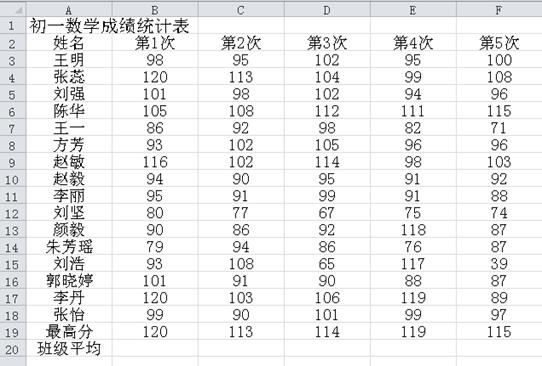
打开操作题素材文件夹下的Excel文档“初一数学成绩统计表.xlsx”(如图所示),完成下列操作。
-
(1) 将标题 “A1∶F1”单元格区域合并后居中。
操作方法:选中“”(A1∶A20 A1∶F1)单元格区域→单击“开始”选
项卡→“对齐方式”组中的“合并后居中”按钮“”(①
 ②
②  注:此空选序号即可)。
 -
(2) 将单元格区域“A2∶F20”的内外边框线设置为细实线。
操作方法:选中“A2∶F20”单元格区域→单击“”(开始 页面布局)选项卡→单击“单元格”组中的“格式”→下拉菜单中选择“设置单元格格式” →“”(边框 对齐)→“线条样式”选择“细实线”→“预置”选择“外边框”“内部”→单击“确定”按钮。
-
(3) 在“B20∶F20”单元格中使用函数计算出各次考试的平均分。
操作方法:将光标定位在B20单元格→单击“开始”选项卡→“编辑”组“”(自动求和 填充)旁的下拉按钮→选择“求平均值”→选择参数为“”(B3∶B19 B1∶B19 ) →回车→利用“自动填充”的功能完成“C20∶F20”单元格区域的数据填充。
-
(4) 将 “第5次”按照从高到低进行排序。
操作方法:选中“F2:F19”单元格区域→单击“数据”选项卡→“排序和筛选”组→“”(排序 筛选)→选择主要关键字为:第5次→“次序”下选择“”(降序 升序)→单击“确定”按钮。
-
(5) 使用“A2∶F2”,“A6∶F6”,“A15∶F15”和“A20∶F20”单元格区域的数据创建“折线图”图表。
操作方法:选中“A2∶F2” 单元格区域的数据→按住键盘上的“”
(Shift键 Ctrl键)不放的同时选中“A6∶F6”,“A15:F15”,“A20:F20”单元格区域的数据→松开键盘→单击“插入”选项卡→“”(图表 文本)组→“折线图”旁的下拉按钮→选择“折线图”→调整图表至合适位置。
根据Excel的窗口部分截图,请回答下列问题。
-
(1) 如下图,王老师在Excel中录入学生信息表时,想要在第一行上面插入一行作为标题行,她单击行号“1”后单击鼠标右键,在出现的右键菜单中应该选择(A .复制 B .插入)。


-
(2) 王老师录好信息后,发现家庭住址一列显示不完整,她可以设置这一列为自动调整列宽,方法是:选中C列,单击“开始”选项卡→“单元格”组→(A .插入 B .格式)→自动调整列宽。
-
(3) 图中D3单元格的电话号码变成了科学记数法表示,为了能正确显示电话号码,王老师可以先将其单元格的数字格式设置为文本格式再重新输入电话号码,也可以直接在输入电话号码时在电话号码前面加一个(A . ’ B . ”)符号。
-
(4) 将性别为“女”的学生的信息筛选出来:在数据区域单击任意单元格→单击“开始”选项卡的(A .单元格 B .编辑)组的“排序和筛选”命令→单击“筛选”→单击“性别”列出现的筛选按钮上单击进行筛选。
-
(5) 看图要把左边的图制作成右边的图,我们可以进行如下操作:


利用自动填充的方法将序号填充完整:在序号列选中数字1和2,将鼠标移动到右下角的填充柄上鼠标变成(A .
 B .
B .  )时,按住鼠标左键不放往下拖到合适的位置。
 -
(6) 计算出付款,单击E3单元格,输入(A .=C3/D3 B .=C3*D3)→复制公式算出其他商品的付款。
-
(7) 全部数据居中对齐:选中数据后单击“开始”选项卡“段落”组的(A .
 B .
B .  )按钮。
)按钮。
-
(8) 设置边框:首先选中(A .A1:E7 B .A2:E7)。
-
(9) 设置边框:在选中的区域单击鼠标右键选择“设置单元格格式”→在对话框中单击“边框”选项→选择线条样式为(A .粗实线 B.双实线)→单击“外边框”→单击线条样式“细实线”→单击“内部”→确定。
-
(10) 保存工作表:单击(A .
 B .
B .  )按钮。
)按钮。
-
(11) 按照“付款”给表格数据降序排序:首先选中数据区域(A .A1:E7 B .A2:E7)。
-
(12) 按照“付款”给表格数据降序排序:选中区域后单击“开始选项卡”下的“编辑”组的“排序和筛选”命令单击(A .自定义排序 B .降序)→选择主要关键字为“付款”→次序为“降序”→单击“确定”。
-
(13) 以“B2:B7和E2:E7”为数据源,创建一个“簇状柱形图”图表:首先选中B2:B7, →按住(A .Ctrl B .Shift)键同时选择“E2:E7”。
-
(14) 以“B2:B7和E2:E7”为数据源,创建一个“簇状柱形图”图表:选中数据源后单击(A .开始 B .插入)选项卡下的“图表”组的“柱形图”命令,选择“簇状柱形图”。
-
(15) 将图表的数据标签设为“居中”:单击图表在“图表工具-布局”选项卡下单击(A .标签 B .坐标轴)组里的“数据标签”命令,选择“居中”。

-
(1) 如图5所示,小萍将E3单元格中的温度数值误输人为“59”,于是她选定了该单元格,然后直接输入了新数值“29”后按回车键(Enter),那么E3单元格的内容将变为( )。A . 2959 B . 5929 C . 59 D . 29
-
(2) 图6所示是“WPS表格”的“开始”工具栏。小萍使用了工具栏上的( )按钮,将标题单元格区域A1:G1设置为图7椭圆区域所示的格式。

 A .
A . B .
B .  C .
C .  D .
D . 
-
(3) 为了计算出每周的平均温度,小明在单元格G3中输入了“(B3+C3+D3+E3+F3)/5”并按下回车键(Enter),如图8所示,那么G3单元格的内容将为( )。
 A . 27 B . (B3+C3+D3+E3+F3)/5 C . #### D . =(B3+C3+D3+E3+F3)/5
 -
(4) 小明可以利用公式、函数等不同方法来计算每周的平均温度,但如果小明在单元格G3中输入( )并按下回车键,将无法正确计算平均温度。A . =AVERAGE (B3:F3) B . =(B3+C3+D3+E3+F3)/5 C . =AVERAGE(B3:C3) D . =SUM(B3:F3)/5
-
(5) 小明如果要更好地表示第一周每天气温的温度高低的情况,可使用( )类型的图表比较适合。A .
 B .
B .  C .
C .  D .
D . 
-
(6) 小明如果要查看第一周各天气温的实际值与参照值的偏离程度,可选择( )类型的图表。A .
B .
C .
D .
-
(7) 如果我们修改了产生图表的源数据“气温变化记录表”中的数值时,图表将( )。A . 不会改变 B . 在重新打开电子表格后发生改变. C . 立即发生相应的改变 D . 被删除
-
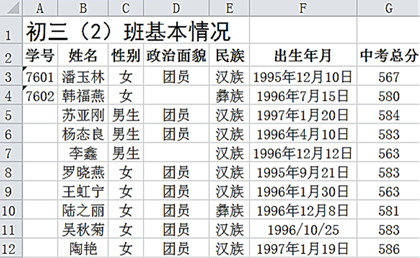
(1) 用填充柄顺序补充A5:A12单元格的学生学号,并将所有的“男生”替换成“男”。
操作:选中“”单元格区域,将光标移到单元格区域右下角变成“+”形时,按下鼠标左键拖至“”单元格放开。单击任意单元格,然后单击“”选项卡下的“”按钮,在弹出的菜单中单击“”选项,再在弹出的对话框中输入查找内容:“男生”,替换为:“男”,单击“”按钮后单击“关闭”完成。

-
(2) 将单元格区域“A2:G12”的外边框设为细实线。
操作:选中单元格区域A2:G12,单击“”选项下“单元格”选项组中的“”按钮,然后在弹出的菜单中选择“”命令;再在弹出的“设置单元格格式”对话框中选择“”选项卡,再在出现的对话框中先选择“”线条样式,再选择“”边框,单击“确定”按钮完成。

-
(3) 将表格按“中考总分”进行降序排序。
操作:选中A2:G12单元格区域,单击“”选项卡下“”组中的“”按钮选项,在弹出的“排序”对话框中,选择主要关键字为“”,选择次序框为“”,最后单击“”按钮完成。

-
(4) 将标题在“A1:G1”合并及居中,设置标题字体为楷体,25磅,行高设置为25。
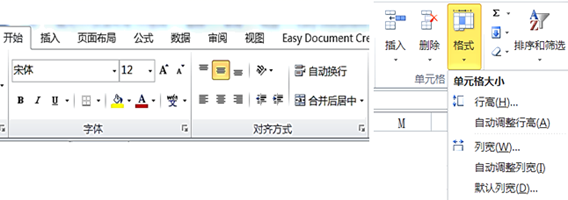
操作:先选中“A1:G1”单元格区域,单击“”选项卡下“对齐方式”组中的“”按钮,然后在“字体”组中单击“”框选择字体为“楷体”,单击“”框选择字号为“25磅”。最后选中“单元格”组中“”按钮下的“”选项,再在弹出的对话框中设置行高为“25”。
-
(5) 用“B2:B12”和“G2:G12”数据区域,创建图表类型为“簇状柱形图”的数据图表。
操作:先选中“”单元格区域,按住CTRL键,再选择“”单元格区域,单击“”选项卡下“”组中的“”按钮选项,在弹出的对话框中选择“”图表类型,最后调整图表大小和位置完成。

①将单元格区域“A2:J15”内、外边框设为标准色绿色的细实线;
②在G3:G15单元格区域中,利用函数求出每一位同学的平均分,并设置其数字类型为“数值”,小数位数为1;
③使用“B2:B15”和“J2:J15”单元格区域的数据创建“簇状柱形图”图表,图表宽度设置为“18厘米”;
④观察图表分析数据,请找出从期中到期末进步最大的同学,并在C18单元格的下拉列表中选择(方法:通过点击下拉箭头选出正确答案,操作如图:  );
);
⑤操作完成后,以原文件名保存。
打开考生文件夹下的Excel文档“选修课情况统计表.xlsx”(如图1),完成以下操作:
 图1
图1
将标题在“A1:C1”单元格区域合并后水平及垂直居中。
在单元格B17中使用函数计算出选课合计人数,在“C3:C16”单元格区域中使用公式计算出每门课选课人数在所有选课学生中所占的比例,设置其数字类型为百分比,小数位数为1位。
使用单元格区域“A3:A16”和“C3:C16”的数据创建“三维饼图”图表,将图表数据标签设置为“数据标签内”,将图表标题设为“选课人数统计图”。
观察图表后,在F2单元格中选出“学生选课最多的课程”(方法:通过单击下拉箭头选出正确答案,操作如图)
操作完成后,将文件以原文件名保存在考生文件夹下(操作结果如图2)

图2


-
(1) 该Excel文件中的工作表共有个;
-
(2) 正确计算各网站成交金额占总成交金额的百分比,需在F4单元格中输入公式(单元格格式为百分比),并从F4单元格自动填充到F16单元格;
-
(3) 工作表中已经经过两个关键字进行了排序,通过观察可知,正确的排序方法是:主要关键字是,次序为,次要关键字是,次序为;
-
(4) 为了直观反映各大团购网站折扣率的对比情况,该公司制作了一张图表,如图(2图)所示,该图表的数据区域是,图表类型是,餐饮美食和生活娱乐折扣率差值最大的网站是。

-
(5) 选中C3:C16单元格区域,按图(图3)所示进行自定义筛选后,将显示行数据(不包含标题行)。筛选完毕后,之前生成的图表(图2)(填“会”或“不会”)发生变化。

- 在OAB中,,若,则=( )A、 B、 C、 D、
- 下列诸侯国中,既属“春秋五霸”,又是“战国七雄”之一的是( )A.吴国 B.齐国
- ﹣33+(﹣1)2016÷+(﹣5)2
- 化学在日常生活和生产中有着重要的应用。下列说法不正确的是() A.明矾水解形成的Al(OH)3胶体能吸附水中悬浮物,可用
- .电解原理在化学工业中有广泛应用.如图表示一个电解池,装有电解液a;X、Y是两块电极板,通过导线与直流电源相连.请回答以
- 有关资料标明:人体出汗或潮湿时的电阻为200∽800Ω;人体中电流超过30mA时将会造成生命危险。若某人身体潮湿时的电阻
- How to Make Friends Friendship is a veryimportant human rela
- 为了了解秃顶与患心脏病是否有关,某校学生随机调查了医院中因患心脏病而住院45名男性病人;另外不是因患心脏病而住院55名男
- “三个代表”内容是( )①代表先进文化②代表先进生产力③代表广大人民根本利益④代表先进科学技术A.①②③
- 下面内容中,标志着我国世袭制代替禅让制的是:( )A、禹传位给伯益 B、禹传子,家天下C、舜传位给禹
- 若函数的反函数图象过点,则函数的图象必过点( ) A. B. C
- 设函数,则的值为( )txjyA. B. C.中较小的数 D. 中较大的数
- 如图19所示,在磁感应强度为B的水平方向的匀强磁场中竖直放置两平行导轨,磁场方向与导轨所在平面垂直。导轨上端跨接一阻值为
- 设,利用课本中推导等差数列前n项和公式的方法,可求得 .
- 香豌豆的花色有紫色和白色两种,显性基因C和P同时存在时开紫花.两个纯合白花品种杂交,F1开紫花;F1自交,F2的性状分离
- 新一轮世界贸易组织多边贸易谈判没能按原计划达成协议,主要原因在于欧美成员国希望发展中成员国在非农领域中更多地开放市场,却
- 铁的密度是7.8×10³kg/m3,有一小块铁的体积是5.7×10-8m3,这块铁中含有多少个原子?
- 青霉菌在生长期间能分泌青霉素,它能抑制周围其它微生物的 生长。青霉菌与这些生物的关系是 A.竞争 B.
- 在现实生活中,进行虚假的纳税申报以少缴税款的行为属于 A.偷税行为 B.欠税行为
- 已知数列{an} 满足a1=1, 且, 且n∈N*), 则数列{ an} 的通项公式为 ( ) A.


