第十六课 排序与筛选 知识点题库
-
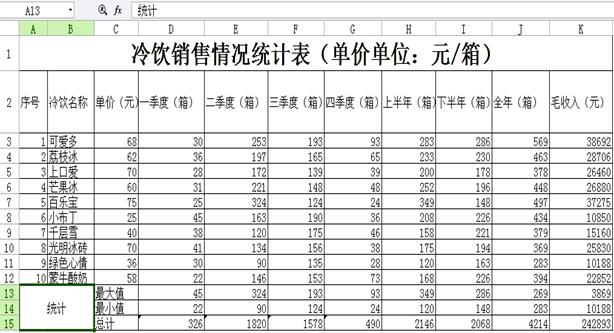
(1) 当前工作表的标题是。
-
(2) 上表中的“序号”列可以运用功能对数据进行填充。
-
(3) A13单元格“统计”所采用的格式为。(合并单元格 合并后居中)
-
(4) 如果C9单元格的单价改为50,内容会随之发生变化的单元格为:。
-
(5) 毛收入=全年销售量*单价,由此K3单元格中的化式为:。
-
(6) 若打算用图表反映十种类型的冷饮各自全年的毛收入在毛收入总和中所占的比重应采用。(条形图 柱形图 饼图 折线图)
如图,选择(1)(2)(3)小题的答案:

-
(1) 将标题A1:F1单元格区域合并后居中,并将第一行行高调整为25。
选择A1:F1 →单击(开始 数据)→单击“对齐方式”选项卡下的“合并后居中”按钮;选中第一行→单击“开始”菜单→单击(数字 单元格)选项卡下的“格式”→行高。
-
(2) 以公式填充的方式计算出各种水果的销售利润,公式为:利润=(售价-进价)×销量;将数据按照序号排序。
在“F3”单元格输入:(①=(D3-C3)*E3 ②=(D3-C3)/E3)→填充公式;选中单元格区域A2:F17 →单击“开始”→(编辑 单元格)→排序和筛选→自定义排序。
-
(3) 将A1:F17设置边框为内外都是细实线。把利润大于等于2500的筛选出来。
选中“A1:F17” →单击“开始”→单击(字体 单元格)选项卡下的“边框”按钮进行选择;选中F2:F17→单击“开始”菜单→编辑→排序和筛选→筛选→在“利润”两个字右边出现筛选按钮,单击此按钮→选择(降序 数字筛选) →大于或等于2500→确定。
对如下图的表格进行以下操作,选择(4)(5)小题的答案。

-
(4) 在L列以复制公式的方法分别求出三个人的总分,并将总分的小数位设为0位。
单击L3,单击插入函数按钮→选择求和函数(average sum)→选择数据区域→确定→填充函数;选中L3:L5→单击“开始”→“数字”选项卡下
单击(增加小数位数 减少小数位数)按钮。
-
(5) 将A2:L2的底纹设置为浅绿色;以A3:A5和L3:L5为数据源制作出簇状柱形图。
选中A2:L2→单击开始菜单→选择(①
 ②
②  )→选择浅绿色;选中A3:A5→按住(ctrl shift)键不放同时选择L3:L5→单击“插入”菜单→柱形图→簇状柱形图。
 。
。
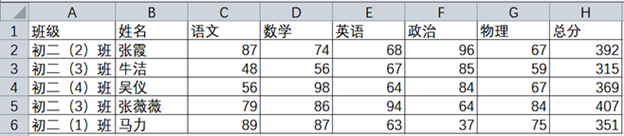
①建立了包含学号、姓名、班级、语文、数学、英语等字段的Excel工作表,并输入了所有学生的相关成绩;②选定相关的数据区域;③通过数据“分类汇总”功能统计出每个班级各科目的平均成绩;④按班级进行升序排序。
这些工作的正确顺序是( )。


|
图1
图2
图3
图4 |


-
(1) 若要计算黎胜同学的技术分,需要用到的公式为。
-
(2) 若要“小组学生Flash作品成绩统计表”合并并居中,需要用到图2中的(填数字)。
-
(3) 图1中要对每位学生按总成绩的高低排出名次,需要对总成绩排序,选中相关区域后,把总成绩设为 , 然后选(填:升序或降序);对数据进行排序时最多可以使用关键字。
-
(4) 单击菜单可以打开图3单元格格式对话框;若要修改图1中表格的边框的颜色,需要在图3中选项卡中设置。
-
(5) 从图4中可知,图表的制作范围是选中图1中的A2:A8和两个区域,该图表的类型是。|

打开操作题素材文件夹下的Excel文档“班级海报设计评分表.xlsx”(如图所示),完成下列操作。
-
(1) 将标题“A1∶E1”单元格区域合并后居中。
操作步骤:选中(A1∶A8 A1∶E1)单元格区域→单击“开始”选项卡→“对齐方式”组中的“合并后居中”按钮(①
 ②
②  注:此空选序号即可)按钮。
 -
(2) 利用AVERAGE函数,计算出E3:E8的值)并保留2位小数。
操作步骤:将光标定位在(A3 E3)单元格→单击“f(x)”→选择参数为(B3∶D3 B3∶E3 ) →单击“确定”→利用“自动填充”的功能完成“E3∶E8”单元格区域的数据填充;选中(E3∶E8)单元格区域→单击“开始”选项卡“单元格”组中的(格式 插入)按钮下的“设置单元格格式” →在“数字”选项卡→“分类”下选择(文本 数值)→设置小数位数为:2 →单击“确定”按钮。
-
(3) 选择“A2 :E8”数据区域,按照“平均分”降序排序。
操作步骤:选中“A2 :E8”数据区域,单击“开始”选项卡“编辑”组中的(①
 ②
②  这里填相应的序号),在打开的菜单中单击“自定义排序”,打开“排序”对话框。→在对话框中分别选择→主要关键词:“平均分”→排序依据:“数值”→次序:(升序 降序)→单击“确定”按钮。
 -
(4) 使用“A2∶A8”和“E2∶E8”单元格区域的数据创建“簇状柱形图”。
操作步骤:选中“A2∶A8” →按住键盘上的(Shift键 Ctrl键)不放的同时选中“E2∶E8”单元格区域的数据→松开键盘→单击“插入”选项卡→(图表 文本)组→“饼图”旁的下拉按钮→选择“簇状柱形图”→调整图表至合适位置。
- 蛋白质代谢是在多种酶的参与下完成的,使肽键断裂的酶是( ) A、呼吸酶 B、蛋白酶 C、转氨酶 D、脱氨
- 下图为某地等高线图。读图完成下题。对图中各地地形的不正确叙述是 A.①为山谷 B.②为鞍部
- .某物质的着火点为t ℃,下图中该物质燃烧得最旺的点是() A.Q点 B.N点 C.P点 D.M点
- 如图所示,质量为M,长为L的车厢静止在光滑水平面上,此时质量为m的木块正以水平速度v0从左边进入车厢底板向右运动,车厢底
- 选词填空 根据短文内容,用方框中所给单词的适当形式填空,并将答案写在相应的横线上。每词限用一次 change, ma
- 第一节 语音知识(共5小题;每小题1分,满分5分) 从A、B、C、D四个选项中,找出其画线部分与所给单词的画线部分读音
- 设集合,满足的集合B的个数是 A.3个
- 贮存水果、蔬菜和粮食都适宜的条件是 A. 低温、无氧、干燥 C. 低温、低氧
- 对CO2及氮氧化物的研究有更大意义: (1)CO2与H2可用来合成可再生能源甲醇,己知CH3OH(l)标准燃烧热 △H=
- 用导线制成的矩形线圈长2L,以速率v穿过有边界的宽为L的匀强磁场,如图所示,那么在图中正确表示感应电流随时间变化的图线是
- 在外界提供相同电量的条件下,Cu2+和Ag+分别按Cu2++2e-===Cu和Ag++e-===Ag在电极上放电,析出铜
- 2016年春节出境游人次同比增长约2倍。出境游市场如此火爆可能得益于 ①中国内地公民的消费观念变化,超前消费观念深入人心
- “百大品类齐秒杀”“疯狂家电抢购专列”……每年的“五一”、中秋、国庆、圣诞以及元旦、春节等节日,各大商场总是“折”声一片
- 实验室中以下物质的贮存方法不正确的是( ) A.浓
- When you go by train, make sure you take an express, _______
- 阅读下面的文言文,完成小题。 韩愈,字退之,昌黎人。父仲卿,无名位。愈生三岁而孤,养于从父兄。愈自以孤子,幼刻苦学儒,不
- Some people work well ________while others get nervous and d
- 海尔领导人张瑞敏指出,面对经济全球化,每个企业必须学会与狼共舞。要与狼共舞,你就必须成为狼,否则,把自己摆在羊的位置上,
- 辛亥革命后,河北无极(无极,地名)有歌谣唱道:“大脚好,大脚乐,去操作,多快活,又不裹来又不缠,又不疼痛又省钱。”“大脚
- 下列燃料属纯净物的是 A.甲烷 B.天然气 C.石油 D.煤


