第八课 自选图形的应用 知识点题库
看下图是从百度里找查找到的《石缝间倔强的生命》文字信息通过Word文档保存下来,文本格式乱七八糟,我们需要给这篇文章设置合理的格式及添加一些效果使文档变得美观实用。如下是此文档的部分截图,如果要在word2010中对“石缝间倔强的生命.DOCX”文档做以下操作,请选出正确操作步骤的选项填在横线上。

-
(1) 将标题“石缝间倔强的生命”设置为:宋体、三号、加粗、段落居中对齐,操作步骤如下:
①应该选中标题“石缝间倔强的生命”→“开始”选项卡的(A .段落 B .字体)组→选择“宋体、三号、加粗”命令和按钮。
②选中标题单击“开始”选项卡下的(A .段落 B .字体)组→单击“居中”按钮。
-
(2) 将正文字号设置为“宋体、四号、黑色”,段落首行缩进2字符,行距为“最小值25磅”。操作步骤如下:
选中正文→单击“开始”选项卡→“字体”组→ 选择字体为“宋体”,字号为“四号”, “加粗”;单击“段落”组右下角的“段落”按钮,在“段落”对话框中单击(A .
 B .
B .  )→设置“首行缩进 2字符” →在 “行距”下选择“最小值”,设置值为“25磅”。
 -
(3) 在文章中插入图片“石缝间倔强的生命.JPG”,设置文字环绕为“紧密型”,并适当改变大小。操作步骤如下:
①单击(A.插入 B.开始)选项卡下的“插图”组里的“图片”命令,在出现的对话框里选择目标位置和图片后单击“插入”。
②单击图片出现“图片工具-格式”选项卡,在此选项卡的“排列”组单击(A .位置 B .自动换行)→选择“紧密型环绕”。
-
(4) 在文章的第二段中添加一个“云形”的形状图形,设置填充效果为“浅蓝色”“渐变”效果,适当改变大小,设置其文字环绕将其作为第二段文字的背景。操作步骤如下:
①单击“插入”选项卡→“插图”组→单击(A .形状 B.图片)→选择“云形”形状,按住鼠标左键拖动绘制出一个形状,适当改变大小。
②单击形状出现“绘图工具-格式”选项卡,单击“排列”组的“自动换行”命令→选择(A .浮于文字上方 B .衬于文字下方)。
-
(5) 在文章中插入页码,“页面底端”“普通数字1”,操作步骤如下:
单击“插入”选项卡下的(A .链接 B .页眉和页脚)组的“页码”命令→在出现的菜单中选择“页面底端”“普通数字1”。
-
(6) 将“封面.DOCX”内容的Word文档和“石缝间倔强的生命.DOCX”合并在一起。将“封面.DOCX”的内容放在前面。操作步骤如下:
鼠标定位在文档开头→单击 “插入”选项卡下的(A .符号 B .文本)组的“对象”命令选择“文件中的文字”→在出现的对话框中选择目标位置和文档后单击“插入”。
-
(7) 将页面背景设置为图片“Beijing.JPG”,操作步骤如下:
单击“页面布局”选项卡的(A .页面设置 B .页面背景)组的“页面颜色”命令,在出现的菜单中选择“填充效果”→在对话框中单击“图片”选项→选择图片→“插入”。


 B .
B .  C .
C .  D .
D . 
①设置标题文字文本效果为转换中的曲线:下,字号一号,对齐方式为居中;
②设置正文的文字字体为楷体,字号小四,颜色为标准色蓝色;
③为正文所有段落添加项目符号“●”;
④将“Z:\424”下的图片文件“xyk.jpg”插入到文中第一段合适的位置,设置图片为“紧密型环绕”,图片高度为3厘米,图片样式为“简单框架,黑色”;
⑤操作完毕后将文件以原文件名保存。
-
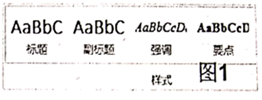
(1) 打开D盘“宣传”文件夹下的“莱阳梨宣传.docx”,将光标移到标题“舌尖上的美味——莱阳梨”所在行,执行图1“开始”“样式”
-
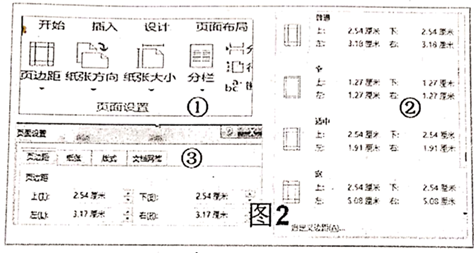
(2) 如图2中①,执行“页面布局”“页面设置”,在弹出的②所示对话框中选择(提示:普通/适中/宽/自定义边距?)弹出图③所示对话框,在页边距选项卡中,将上下均改为厘米,左右均改为厘米,单击“确定”。
-
(3) 将光标移动正文第二段起始位置,执行“插图”“图片”菜单,选择D盘“宣传”文件夹中的“莱阳梨图片.jpg”插入。(提示:插入/设计/引用/视图?)。如图3中①所示,右键单击插入的图片,在弹出的快捷菜单中选择弹出如图3中②所示的“布局”对话框,在“文字环绕”选项卡中选择单击“确定”,完成图片文字环绕方式的设置。

结合以上内容,完成下列小题。
-
(1) 下列内容中,属于海报基本组成要素的有( )
①标题②正文③插图④落款⑤文字
A . ①②③ B . ①③④⑤ C . ①②④ D . ③④⑤ -
(2) 在海报中录入“CHINA”字样,录入时可以配合使用的键位是( )A . Ctrl B . Caps Lock C . Alt D . Delete
-
(3) 海报中的艺术字“神舟启航逐梦太空”被图片遮盖(如图),要想完整呈现艺术字,可以选中艺术字并将其设置为( )
 A . 置于顶层 B . 四周型环绕 C . 紧密型环绕 D . 衬于文字下方
 -
(4) 在制作海报时,需要用简单的线条绘制出神州飞船,为高效地找到可以参考的样本,可在搜索引擎输入的关键字是( )A . 神舟飞船 B . 飞船图片 C . 神舟飞船手抄报 D . 神州飞船简笔画
-
(5) 海报中有图片、艺术字等多个图形对象,在编辑时要保持它们相对位置不变,应进行的操作是( )A . 设为相同版式 B . 组合 C . 对齐 D . 设为相同大小
- (4分)森林公园附近常设立一个告示牌,牌上写着“禁止随地丢弃透明的装有液体的饮料瓶”,这样做的目的的据说是为了防止森林火
- 体积相同的甲、乙两个容器中,分别都充有等物质的量的NH3,在相同温度下发生反应:2NH3N2+3H2,并达到平衡。在这个
- (1)流感病毒侵入人体时,有时可作用于红细胞,使红细胞成为靶细胞,导致体内产生抗红细胞抗体,这种抗体也可对正常红细胞发生
- 甲乙两年在公路上沿同一方向做直线运动,它们的v-t图象如图2所示。两图象在t=t1时相交于P点,P在横轴上的投影为Q,△
- 国家游泳中心——“水立方”是2008年北京奥运会标志性建筑物之一,其工程占地面积为62828平方米,将62828用科学记
- 用冒泡排序法将下列各数排成一列:8,6,3,18,21,67,54. 并写出各趟的最后结果及各趟完成交换的次数.
- 由一对氢键连接的脱氧核昔酸,已查明它的结构中有一个腺嘌呤,则它的其他组成成分应是
- (2012年高考四川卷理科8)已知抛物线关于轴对称,它的顶点在坐标原点,并且经过点。若点到该抛物线焦点的距离为,则(
- 阅读下面的图表,完成后面的题目。 我国能源利用率统计表 能源利率(%) 我国 国际先进水平 1992年 29.5 38
- 阅读材料,完成下列要求。 供给侧结构性改革的目标是通过更好地发挥政府作用进而发挥市场配置资源的决定性作用,提高我国供给体
- 19世纪末,引起世界交通领域的一场革命的是 A .蒸汽机车和轮船的发明 B. 内燃机的发明和运用C. 发电机制造成
- 如图,AC是矩形ABCD的对角线, E是边BC延长线上一点,AE与CD相交于点F,则图中的相似三角形共有( ) A
- –I’m very tired. – We really should stop _____. A. to walk
- 2008年下半年发生的毒奶粉事件,是不法分子在牛奶或奶粉中添加了有毒的三聚氰胺造成的。三聚氰胺化学式为C3H6N6,是一
- 如图所示,在匀速转动的圆筒内壁上紧靠着一个物体与圆筒一起运动,物体相对桶壁静止。则:A.物体受到4个力的作用
- 我国南方、北方气温不同的根本原因是( ) A.海陆位置不同 B.地势高低不同
- 下列说法不正确的是() A.C和C是一种核素 B.红磷和白磷互为同素异形体 C.CH3COOCH2CH3和CH3CH2C
- 下面各组词语的字形及加点字的注音全对的一项是( )(3分) A.揣摩(chuǎi) 蓦然(mù) 轩然大波
- 虽然经济几十年的发展,但东莞等珠三角地区企业的工人工资仍是七八百元的标准,而企业经营者的收入则有数十倍、甚至更高的增长,
- 点的极坐标为,以极点为直角坐标系的原点,极轴为轴正半轴,建立直角坐标系,且在两种坐标系中取相同的长度单位,则点的直角坐标


