第八课 自选图形的应用 知识点题库


-
(1) 这份海报中的 “善的大小是从心量来看的”是运用了。
-
(2) 海报上方的“上善若水”是利用视图菜单中的完成的。
-
(3) 图中的图片是选择菜单栏中的“”-“图片”-“来自文件”完成的。
-
(4) 要调整图中表格的行高或列宽,可在“ ”对话框中进行设置。
-
(5) 若要将正文分成三栏,可选择菜单栏中的“”—“分栏”完成。
看下图是《鸟的世界》Word文档的部分截图,如果要在word2010中对“鸟的世界.DOCX”文档做以下操作,请选出正确操作步骤的选项填在横线上。

-
(1) 为文档添加艺术字标题“鸟的世界”,艺术字样式为“第三行第四列”,文字环绕为“上下型环绕”,操作步骤如下:
将光标定位在文档开头→单击(A .页面布局 B .插入)选项卡下“文本”组里的“艺术字”命令→选择第三行第四列的艺术字;
单击艺术字出现“绘图工具-格式”选项卡,在此选项卡下单击(A .自动换行 B .文字效果)命令 →选择“上下型环绕”。 -
(2) 将正文段落设置为“首行缩进2字符”,行距为 “2倍行距”。操作步骤如下:
选中正文→单击“开始”选项卡→“段落”组右下角的“段落”按钮→在弹出的“段落”对话框里(A .特殊格式 B .大纲级别)下选择“首行缩进2字符”;
“段落”对话框里“行距”下选择(A .单倍行距 B .2倍行距)。 -
(3) 将文中的第一张图片设置图片样式为“金属圆角矩形”,图片边框为“红色,3磅”。操作步骤如下:
单击图片出现“图片工具-格式”→在此选项卡的(A .排列 B .图片样式)组选择图片样式为“金属圆角矩形”;
“在图片样式”组单击(A .图片效果 B .图片边框)命令→选择“粗细:3磅,颜色:红色”。 -
(4) 将页面颜色设置为:纹理下的“白色大理石”。操作步骤如下:
单击选项卡 →单击“页面布局”选项卡下的(A .页面设置 B .页面背景)组里的“页面颜色”→单击“填充效果”命令→单击“纹理”→选择“白色大理石”→确定。 -
(5) 为文章插入页码:页码“页面底端 普通数字2”。操作步骤如下:
单击(A .页面布局 B .插入)选项卡→单击“页眉和页脚”组的“页码”命令,在出现的菜单中选择“页面底端 普通数字2”。 -
(6) 将纸张方向设置为“横向”。操作步骤如下:
单击“页面布局”选项卡下的(A .页面设置 B .页面背景)组的“纸张方向”→“横向”。 -
(7) 将文章最后的表格样式设置为“浅色底纹-强调文字颜色”。操作步骤如下:
选中表格时,出现“表格工具”,单击(A .表格工具-设计 B .表格工具-布局)组选择表格样式:“浅色底纹-强调文字颜色”。

为文档添加艺术字标题“鸟的世界”,艺术字样式为“第三行第四列”,文字环绕为“上下型环绕”,操作步骤如下:
-
(1) 将光标定位在文档开头→单击(A .页面布局 B .插入)选项卡下“文本”组里的“艺术字”命令→选择第三行第四列的艺术字。
-
(2) 单击艺术字出现“绘图工具-格式”选项卡,在此选项卡下单击(A .自动换行 B .文字效果)命令 →选择“上下型环绕”。
-
(3) 将正文段落设置为“首行缩进2字符”,行距为“2倍行距”。操作步骤如下:
选中正文→单击“开始”选项卡→“段落”组右下角的“段落”按钮→在弹出的“段落”对话框里(A .特殊格式, B .大纲级别)下选择“首行缩进2字符”,“段落”对话框里“行距”下选择(A .单倍行距, B .2倍行距)。
-
(4) 将文中的第一张图片设置图片样式为“金属圆角矩形”,图片边框为“红色,3磅”。操作步骤如下:
单击图片出现“图片工具—格式”→在此选项卡的(A .排列 B .图片样式)组选择图片样式为“金属圆角矩形”。
“在图片样式”组单击(A .图片效果 B .图片边框)命令→选择“粗细:3磅,颜色:红色”。
-
(5) 将页面颜色设置为:纹理下的“白色大理石”。操作步骤如下:
单击选项卡 →单击“页面布局”选项卡下的(A .页面设置 B .页面背景)组里的“页面颜色”→单击“填充效果”命令→单击“纹理”→选择“白色大理石”→确定。
-
(6) 为文章插入页码:页码“页面底端普通数字2”。操作步骤如下:
单击(A .页面布局 B .插入)选项卡→单击“页眉和页脚”组的“页码”命令,在出现的菜单中选择“页面底端普通数字2”。
-
(7) 将纸张方向设置为“横向”。操作步骤如下:
单击“页面布局”选项卡下的(A . 页面设置 B . 页面背景)组的“纸张方向”→“横向”。
-
(8) 将文章最后的表格样式设置为“浅色底纹-强调文字颜色”。操作步骤如下:
选中表格时,出现“表格工具”,单击(A . 表格工具-设计 B .表格工具-布局),选择表格样式:“浅色底纹—强调文字颜色”。

-
(1) 将标题文字设置为楷体、二号、加粗;段落对齐方式:居中。
应该选中标题→单击“开始”菜单→(A . 字体 B . 段落)组下单击“楷体、二号、加粗”按钮;选中标题,在(A . 字体 B . 段落 )组下单击“居中”按钮。
-
(2) 将正文设置为段落首行缩进2字符,行距为固定值35磅。
应该选中正文→单击“开始”→“段落”按钮,在出现的对话框里单击(A . 段前 B . 特殊格式)下的“首行缩进2字符”→“行距”下选择(A . 最小值 B . 固定值)→“设置值”下输入35。
-
(3) 将页面背景设置为填充效果的纹理“鱼类化石”,并将正文分为两栏。
单击(A . 插入 B . 页面布局)→页面颜色→填充效果→纹理→鱼类化石→确定;选中正文→单击(A . 视图 B . 页面布局)→分栏→两栏。
-
(4) 将考生文件夹下的图片“清明上河图.jpg”插入到合适的位置,并设置文字环绕“紧密环绕”,图片样式为“金属椭圆”。
单击“插入” →图片→选择图片→插入;单击图片→单击“格式”→ 单击(A . 自动换行 B . 位置)→紧密环绕,单击(A . 格式 B . 开始)→图片样式→金属椭圆。
-
(5) 将表格的边框颜色设置为“蓝色”,宽度为“1磅”。
单击按钮(A .
 B .
B .  )选中整个表格→单击右键→(A . 边框和底纹 B . 单元格对齐方式)→颜色选项下选择“蓝色”;宽度选项下选择“1.0磅”。


-
(1) 设置纸张大小为Letter,左、右页边距各为2厘米。
操作:单击“”选项卡下的“”按钮,选择纸张大小为:“”,单击“”按钮后选择“自定义边距(A)…”,然后在页边距对话框中单击“”框输入2厘米,“”框输入2厘米。

-
(2) 设置标题艺术字环绕方式为“穿越型环绕”,对齐方式为“上下居中”。
操作:选中标题文字,然后选择“”选项卡下的“”组中的“”按钮,在弹出的菜单中选择“”环绕方式。最后单击“”按钮,在弹出的下拉菜单中选择“”对齐方式完成。

-
(3) 设置正文的文字字体为楷体,字号为小四号,字形为加粗;段落首行缩进2字符,行间距为固定值18磅。
 操作:选中正文文字,在“”选项卡中选择“”框为楷体; “”框为小四号;单击“”按钮加粗。然后单击“段落”组右下角按钮,并在弹出的“段落”对话框中的“”框选择“首行缩进”,则“磅值”框自动默认为2字符,再在“”框选择“固定值”,“设置值”框输入18磅,单击“确定”按钮完成。
-
(4) 设置正文文字的字符间距加宽1磅。
操作:选中正文,单击“”选项卡下“”组右下角的“”按钮,在弹出的对话框中选择“”标签,并在标签页上的“间距”栏中单击“”按钮,选择“”选项,然后单击“”使磅值变为1磅,最后单击“”按钮完成。

-
(5) 将“背景图.jpg”插入到文档中,并设置环绕方式为“衬于文字下方”。
操作:将光标定位到文档中,单击“”选项卡下的“”按钮,在弹出的“插入图片”对话框中选中图片,单击“插入”按钮。然后选中图片,在“”选项卡下的“排列”组中单击“”按钮,在弹出的菜单中选择环绕方式为“上下型环绕”。

-
(1) 图1中的表格是利用“”和“表格工具”选项卡完成;若将三个单元格合并成一个单元格可以通过完成。

-
(2) 图1中“向英雄致敬”是插入的,
 是插入的;
是插入的;  是插入的。
是插入的。
-
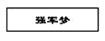
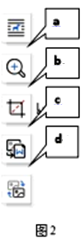
(3) 图1中的图片“中国梦 强军梦”的环绕方式为,是通过图2中的按钮设置完成(填图2中的字母);利用图2中的按钮可以对图片“中国梦 强军梦”进行裁切(填图2中的字母)。
-
(4) 若要修改文档的页边距为上:2cm下:2cm,可以通过“”选项卡中的“页边距”按钮进行设置。
-
(5) 若将编辑好的文档输出为PDF格式文件,可通过“”菜单中的“输出为PDF”完成。
打开考生文件夹下的Word文档“秦始皇.docx”,完成以下操作:
⑴设置页面背景颜色为主题色“橄榄色,强调文字颜色3,淡色80”。
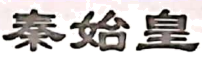
⑵设置标题文字文本效果为第四行第二列,字体为隶书,字号初号,对齐方式为居中。
⑶设置正文段前间距1行,段落首行缩进2字符;将正文中所有“赢正”替换为“嬴政”。
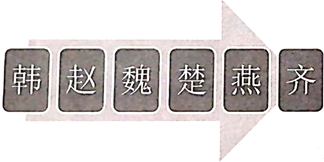
⑷将文中的SmartArt图形布局更改为“流程”中的“连续块状流程”,并在其后增加一个形状,输入文字“齐”。
⑸操作完成后,将文件以原文件名保存在考生文件夹下。(操作结果如图)
秦始皇嬴政(前259年—前210年),赢姓秦氏或赵氏,名政(一说名“正”),又称赵政、祖龙等。秦庄襄王和赵姬之子。中国古代杰出的政治家、战略家、改革家,首次完成中国大一统的政治人物,也是中国第一个称皇帝的君主。
嬴政出生于赵国都城邯郸,后回到秦国。前247年,13岁时即王位。前238年,平定长信侯嫪毐的叛乱,之后又除掉权臣吕不韦,开始独揽大政。重用李斯、王咖等人,自前230年至前221年,先后灭韩、赵、魏、楚、燕、齐六国,完成了统一中国大业,建立起一个中央集权的统一的多民族国家——秦朝。
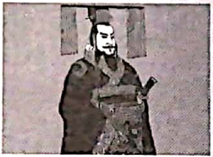
统一之后,嬴政认为自己功过三皇五帝,采用三皇之“皇”、五帝之“帝”构成“皇帝”的称号,是中国历史上第一个使用“皇帝”称号的君主,所以自称“始皇帝”。同时在中央实行三公九卿,管理国家大事:地方上废除分封制,代以郡县制;同时书同文,车同轨,统一度量衡。对外北击匈奴,南征百越,修筑万里长城;修筑灵渠,沟通长江和珠江水系。但是到了晚年,嬴政求仙梦想长生,苛政虐民,扼杀民智,动摇了秦朝统治的根基。前210年,嬴政东巡途中驾崩于邢台沙丘。
秦始皇奠定中国两千余年政治制度基本格局,被明代思想家李贽誉为“千古一帝”。

- 下列句子中,没有语病的一句是() A.联合国教科文组织总干事撰文说,如果世界各国不采取及时措施,全球将面临淡水危机,由此
- 有关美国和巴西的叙述 ①都是所在大洲人口最多的国家 ②两国著名的大河流向相同 ③主要平原都分布在东南沿海 ④都临太平洋和
- 实验室用下列装置来制取氧气:(1)写出下列数字仪器的名称:a ;b .(2)实验室用
- (09年青岛质检理)已知的二项展开式的各项系数和为,则二项展开式中的系数为A. B. C.
- 请写出下列反应的化学方程式: (1)向苯酚钠溶液中通入二氧化碳:____________________________
- 补写出下列名句名篇的空缺部分,(只选三小题)(6分) (1)是故弟子不必不如师,师不必贤于弟子。__________
- Recently priceshave _______ sharply.A.risen B.
- 如图所示分别为正电荷、负电荷及它们之间形成的电场,其中电场线方向表示正确的是 () A.1和2 B.1和3 C.3和4
- 下列各项中最适合填在横线上的一项是( ) 科学家的头脑是最具理性的头脑,________ 。十七世纪,科学家开普勒根
- 23.阅读下面的材料,根据要求写一篇不少于800字的文章。 在青春的路口,曾经有那么一条小路若隐若现,召唤着我。 母亲拦
- 荡秋千是一种常见的娱乐休闲活动,也是我国民族运动会的一个比赛项目。小娟同学荡秋千时,在从一侧的最高点荡到另一侧的最高点这
- 在某一确定的化学反应前后,下列各项的种类及数量肯定没有发生变化的是( ) ①原子的数目②分子的数目 ③元素的种
- 不高于 _______ V的电压是安全电压。
- 下面是两种细胞间信息交流模式图,下列有关叙述错误的是A.细胞间信息交流离不开细胞膜上的糖蛋白 B.信息分子在发挥作用后会
- 2013年10月7日,亚太经合组织第二十一次领导人非正式会议在印度尼西亚巴厘岛举行,会上强调亚太经合组织应该推动亚太地区
- 把启蒙运动的政治主张以法律形式固定下来的是 A、《人权宣言》 B、《权利
- 在横线处写出诗文原句(限选其中4道题)。(8分) ①故木受绳则直,金就砺则利,君子_______,则______。(《荀
- 中国古代文学作品的主流表达形式从诗、词转变到散曲、小说。这反映了 A.自然经济缓慢解体 B.城市经济逐渐
- 作文(40分)以“读”为话题自拟题目,写一篇600字以上的文章(除诗歌外,文体不限)提示:1、此处的“读”除了一般意义上
- 唐代书法家创立的书法字体欧、颜、柳三体被后世学习和临摹。这三种字体是 A.小篆 B.草书 C.行书


