第八课 自选图形的应用 知识点题库
在Word中不能画图,只能插入外部图片。
在word中下列哪些对象可以旋转?( )
①文本框 ②自选图形 ③艺术字 ④表格 ⑤图片 ⑥剪贴画
A . ①③④
B . ②③⑤⑥
C . ①②③④⑤⑥
D . ①②④⑤⑥
如图,小丽用word编辑了“喜羊羊全家福”,下列说法错误的是( )。

A . 太阳、小树可以用Word的自选图形绘制。
B . 图中的正圆可以借助Ctrl键完成。
C . 要让各图形保持大小和位置的相对固定,可以借助“组合”功能实现。
D . 标题文字可以使用艺术字来实现。
使用Word 2003中“绘图”工具栏上的各个工具按钮可以绘制多种图形,绘制一个标准的正圆,应该在单击“椭圆”按钮后按住( )键进行绘制。
A . Alt
B . Shift
C . Ctrl
D . Tab
打开试卷素材文件夹下的Word文档“网络教育.docx”完成下列操作并保存。

-
(1) 将文档中的标题文字设置为“黑体”“三号”“倾斜”。
操作步骤:选中标题单击“开始”选项卡的“”(字体段落)组→选择“黑体”“三号”“”(①
 ,②
,②  ,填相应的序号)
 -
(2) 设置正文:段落首行缩进2字符,行间距为固定值:28磅。
操作步骤:选中正文单击“开始”选项卡→单击“段落”组右下方的“
 ”按钮,弹出“段落”对话框→设置段落的“特殊格式”为“ ”(首行缩进悬挂缩进)2字符,行距为“ ”(固定值最小值)→28磅→单击“确定”按钮即可。
 -
(3) 将试卷使用素材文件夹下的图片“网络教育.jpg”插入到文章第二段末,并设置环绕方式为“四周型环绕”。
操作步骤:将光标定位到文章第二段末,在“插入”选项卡的“插图”组中,单击“ ”(图片剪贴画)→在弹出的“插入图片”对话框中,选择图片文件,单击“插入”按钮→选中图片,单击“图片工具 格式”选项卡,在“排列”组中选择“自动换行”→“ ”(上下型环绕四周型环绕)。
-
(4) 设置页面边距上下为3厘米,左右为2厘米。
操作步骤:单击“”(开始页面布局)选项卡→在“页面设置”组中选择“”(页边距纸张大小)按钮,→在下拉菜单中选择“自定义边距”, →在“页面设置”对话框中选择“页边距” →上下3厘米,左右2厘米→单击“确定”。
-
(5) 在文档中添加书签。
操作步骤:将光标定位在文章开始处,在“插入”选项卡的“”(链接表格)组中,单击“ ”(书签超链接)→在打开的“书签”对话框中,插入书签名即可。
⑹操作完成后以原文件名保存在原文件夹中。操作步骤:执行“文件”→“保存”命令。
下列关于艺术字的说法,不正确的是( )。
A . 艺术字可以改变形状
B . 艺术字可以自由旋转
C . 艺术字是文字对象
D . 艺术字是图形对象
在WPS文字中,可以对图片文字进行图文混排,但是不能对图片进行裁剪操作。
在Word 2010中绘制一个正方形,可以在“插入”选项卡→“形状”命令中→单击“矩形”,按住( )键的同时拖动鼠标即可。
A . Alt
B . Tab
C . Ctrl
D . Shift
打开“ Z:\508”文件夹中的文件“蝴蝶的一生.docx”,完成下列操作。
①设置标题文字文本效果为第三行第四列,字号设为初号,对齐方式为居中;
②设置页面背景色为主题颜色“深蓝,文字2,淡色80%”;
③设置正文文字字体为楷体,字号四号,段落首行缩进2字符,段前间距为0.5行;
④将文中SmartArt图形布局更改为“循环”中的“基本循环”样式,并设置SmartArt样式为“三维”→“优雅”。
⑤操作完毕后,将文件以原文件名保存。
对于插入到Word2003中的图片,与之相关的描述错误的是( )
A . 可以按图片中人物的轮廓来裁剪图片
B . 可以改变图片的大小
C . 可以移动图片的位置
D . 可以改变文字和图片的环绕方式
要在Word中绘制一个正圆或正方形时,可以在绘制正圆或正方形时同时按下( )键。
A . CapsLock
B . Tab
C . Shift
D . Ctrl
在Word中, 为了将图形置于文字的下一层, 应将图形的环绕方式设为( )。
A . 四周型环绕
B . 衬于文字下方
C . 浮于文字上方
D . 无法实现
小明用Word2003编辑文件,要插入E盘上名为“沂河”的图片,他可以选择( )命令实现。
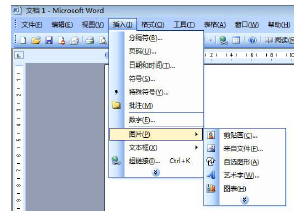
A . 插入→图片→来自文件
B . 插入→图片→自选图形
C . 插入→图片→剪贴画
D . 插入→文件→新建
Word2003中,关于调整图片的说法正确的是( )
A . 宽度和高度都可以改变
B . 宽度不可以改变,高度可以改变
C . 宽度可以改变,高度不可以改变
D . 宽度和高度不可以改变
Word2013中插入的图片,默认环绕方式是( )
A . 上下型
B . 紧密型
C . 四周型
D . 嵌入型
在WPS文字软件中,编辑页眉页脚时能否插入图片( )
A . 能
B . 不能
C . 页眉可以
D . 页脚可以
为迎接冬奥会,“酷动青春”社团的同学们使用Word软件制作一期介绍冬奥会的电子报,向同学们介绍冬奥会的历史、运动项目及场馆等,让大家进一步了解冰雪运动。请你协助他们对电子报进行完善。
结合以上内容,完成下面小题。
-
(1) 用Photoshop给报头徽标增加正圆形的背景时,选择椭圆选框工具后,拖动鼠标画圆形时应按住的键位是( )A . Delete B . Alt C . Ctrl D . Shift
-
(2) 为圆形选区填充颜色后,挡住了原有的图案,应将圆形所在的图层( )A . 上移 B . 下移 C . 删除 D . 隐藏
-
(3) 将微标图片插入到电子报后,图片的位置无法移动,原因是( )A . 图片版式为嵌入型 B . 图片太大 C . 图片版式为四周型 D . 图片太小
-
(4) 要使电子报的标题更醒目,应选中标题文字后( )A . 增大字间距 B . 首行缩进 C . 增大字号 D . 增大行距
-
(5) 为了方便单独对某一段文字设置格式或在版面上调整其位置,可以单独对这段文字( )A . 分栏 B . 设行距 C . 设段间距 D . 使用文本框
Word文件中插入一个自选图形,下列哪个操作不能实现?( )
A . 旋转
B . 组合
C . 添加文字
D . 改变大小
七年级同学利用《WPS文字》软件制作的“亲爱的自己,请你加油”,根据截图完成填空。
-
(1) 图1中的“亲爱的自己,请你加油”是插入的作为文档的标题。

图1
-
(2) 图2是段落对话框,若将文档中正文段落设置为“首行缩进2字符”需要在图中处完成;设置正文段落为2倍行距,需要在处完成。(填写图2中的数字)

图2
-
(3) 图1中下方插入的3列5行表格,若要将第一行的三个单元格变成一个单元格,可通过图3中的按钮完成;若要将文字“我的学习计划”设置为水平居中,可以通过按钮完成。(填写图3中的数字)

图3
-
(4) 编辑好的文档通过“”菜单中的“输出为PDF”,将文档保存为PDF格式。
将位于下层的图形移到上层来,可以使用( )命令。
A . “绘图”工具栏上的“绘图/组合”
B . “绘图”工具栏上的“绘图/微移”
C . “绘图”工具栏上的“绘图/编辑顶点”
D . “绘图”工具栏上的“绘图/叠放次序”
最近更新
- 某位同学拟写一个历史剧本,其中描述的历史情节与史实相符的是( ) A.隋朝时,人们过节放鞭炮
- 实际上我们呼吸的气体中除了氧气和二氧化碳之外,也含有空气的其它成分,只不到过在这个过程中,氧气和二氧化碳的变化较为明显,
- 股票作为一种投资方式,其特点是 A.高收益、高风险 B.低收益
- 一辆汽车沿平直公路以速度v1行驶了2/3的路程,接着又以速度v2=20km/h行驶完其余1/3的路程,如果汽车对全程的平
- 在相同条件下,将质量均为m的Na、Mg、Al分别加入盛有100mL1mol·L-1稀盐酸的甲、乙、丙三支试管中充分反应,
- 下面对二氧化硅的叙述中,不正确的是( )A.二氧化硅是一种坚硬难溶的固体,化学性质不活泼B.二氧化硅不溶于水,也不
- 一条直线和一个平面所成的角为,则此直线和平面内不经过斜足的所有直线所成的角中最大的角是____________.
- In America, where labor(劳工) costs are so high, do-it-yoursel
- “黟县小桃源,烟霞百里间。地里灵草木,人尚古衣冠。”李白的《小桃源》道出了安徽黟县乡村的独特意境;山水风物幽美,古老文化
- 如图,直角梯形纸片ABCD中,AD//BC,∠A=90º,∠C=30º.折叠纸片使BC经过点D,点C落在点E处,BF是折
- (2011年天津市文综历史6)某报以“新陈代谢”为题刊文:“新内阁成,旧内阁灭:新官制成,旧官制灭:新教育兴,旧教育灭:
- 下列饮食习惯中,不正确的是( ) A、一日三餐,按时进餐 B、不吃早餐、吃好
- “由于经营工商业没有获利的确实保障,一些民族资本家还用经营工商业所获得的利润,到 农村去购买土地,然后出租给农民
- 科研人员发现维生素P 能封住病毒的侵占途径.已知维生素P 的化学式为C27H30O16,关于维生素P的叙述中正确的是()
- 在以南极为中心的地图上 ( ) ①地
- 已知碳碳单键可以绕键轴自由旋转,结构简式为如下图所示的烃,下列说法中正确的是()A.分子中至少有9个碳原子处于同一平面上
- 我国录用公务员主要采用公开考试的方式。这种方式借鉴了下列古代哪种选官制度 A.察举制 B.征辟制 C.九品中
- 当光束通过下列物质:①尘埃的空气②氢氧化钠溶液③蒸馏水 ④淀粉溶液,能观察到有丁达尔现象的是 A. ①② B.②③
- 下图代表生活在同一生态系统中两种群在夏季和秋季的食区范围。两种群均以橡树为食,图中X所指部分最可能表明( )A.这两种
- ---Did you listen to the lecture? ---Yes, I have never hear


