第六课 设计页面 知识点题库
在word2010中请对以下文字进行相关的格式编辑处理:
全球变暖缘于室温气体过量排放
新华社伦敦5月6日电丹麦科学家最近发现,80年代以来全球气温升高及气候异常的主要原因不是太阳活动,而是人类排放的温室气体增加造成的。
据英国《新科学家》杂志最新报道,科学界一般认为,全球变暖主要是人类燃烧化石燃料、排放大量温室气体造成的。但也有科学家认为,太阳耀斑周期性出现才是全球变暖的主因。
1991年,丹麦气象研究所得克鲁兹。拉森及其同事对1861年至1985年间的太阳耀斑及北半球气温记载进行研究,认为耀斑出现与北半球气温升高有显著联系。这期间,耀斑活动引起的气温升高,占气温升高总量的80%以上,但拉森最近与天体物理学家皮得。海尔合作研究后发现,自20世纪80年代以来,情况发生了明显变化,耀斑活动难以解释气温升高。
|
影响全球气温变暖的因素 |
1861年—1985年 |
20世纪80年代以来 |
未来预测 |
|
太阳活动 |
主要 |
次要 |
|
|
温室气体 |
次要 |
主要 |
-
(1) 对word2010文档设置页边距为上下各2.5厘米,左右各2厘米。
单击(开始 页面布局)→单击“页面设置”选项卡里的“页边距”
→(自定义边距 普通)
-
(2) 设置标题文字,字符间距为加宽1磅,标题文字的文本效果为第四行第五列。
选中标题“全球变暖缘于室温气体过量排放” →单击“开始”选项卡里的“字体”按钮→在出现的对话框中单击(字体 高级)→间距→加宽1磅;单击
(开始 插入)→文本效果按钮→选择第四行第五列的效果。
-
(3) 将页面背景设置为考生文件夹下的图片“bj.jpg”,并为正文添加项目符号
 。
。 单击(插入 页面布局)→页面颜色→填充效果→图片→选择图片→确定;选中正文→单击右键→单击(编号 项目符号)→选择对应符号。
-
(4) 将考生文件夹下的图片“全球变暖.jpg”插入到合适的位置,并设置文字环绕为“四周型环绕”。单击(插入 页面布局)→图片→选择图片;单击图片→单击“格式”→ 单击 (自动换行 位置)→四周型环绕。
-
(5) 将表格的文字对齐方式设置为“水平居中”;表格样式为“浅色底纹 强调文字颜色1”。选中整个表格→单击(设计 布局)→对齐方式选项卡下的“水平居中”按钮;选中整个表格→单击(设计 布局)→表格样式→选择对应的样式。

-
(1) 这份海报中的 “善的大小是从心量来看的”是运用了。
-
(2) 海报上方的“上善若水”是利用视图菜单中的完成的。
-
(3) 图中的图片是选择菜单栏中的“”-“图片”-“来自文件”完成的。
-
(4) 要调整图中表格的行高或列宽,可在“ ”对话框中进行设置。
-
(5) 若要将正文分成三栏,可选择菜单栏中的“”—“分栏”完成。

-
(1) 将文档中的标题文字设置为“黑体”“三号”“倾斜”。
操作步骤:选中标题单击“开始”选项卡的“”(字体段落)组→选择“黑体”“三号”“”(①
 ,②
,②  ,填相应的序号)
 -
(2) 设置正文:段落首行缩进2字符,行间距为固定值:28磅。
操作步骤:选中正文单击“开始”选项卡→单击“段落”组右下方的“
 ”按钮,弹出“段落”对话框→设置段落的“特殊格式”为“ ”(首行缩进悬挂缩进)2字符,行距为“ ”(固定值最小值)→28磅→单击“确定”按钮即可。
 -
(3) 将试卷使用素材文件夹下的图片“网络教育.jpg”插入到文章第二段末,并设置环绕方式为“四周型环绕”。
操作步骤:将光标定位到文章第二段末,在“插入”选项卡的“插图”组中,单击“ ”(图片剪贴画)→在弹出的“插入图片”对话框中,选择图片文件,单击“插入”按钮→选中图片,单击“图片工具 格式”选项卡,在“排列”组中选择“自动换行”→“ ”(上下型环绕四周型环绕)。
-
(4) 设置页面边距上下为3厘米,左右为2厘米。
操作步骤:单击“”(开始页面布局)选项卡→在“页面设置”组中选择“”(页边距纸张大小)按钮,→在下拉菜单中选择“自定义边距”, →在“页面设置”对话框中选择“页边距” →上下3厘米,左右2厘米→单击“确定”。
-
(5) 在文档中添加书签。
操作步骤:将光标定位在文章开始处,在“插入”选项卡的“”(链接表格)组中,单击“ ”(书签超链接)→在打开的“书签”对话框中,插入书签名即可。
⑹操作完成后以原文件名保存在原文件夹中。操作步骤:执行“文件”→“保存”命令。

-
(1) 将标题文字设置为楷体、二号、加粗;段落对齐方式:居中。
应该选中标题→单击“开始”菜单→(A . 字体 B . 段落)组下单击“楷体、二号、加粗”按钮;选中标题,在(A . 字体 B . 段落 )组下单击“居中”按钮。
-
(2) 将正文设置为段落首行缩进2字符,行距为固定值35磅。
应该选中正文→单击“开始”→“段落”按钮,在出现的对话框里单击(A . 段前 B . 特殊格式)下的“首行缩进2字符”→“行距”下选择(A . 最小值 B . 固定值)→“设置值”下输入35。
-
(3) 将页面背景设置为填充效果的纹理“鱼类化石”,并将正文分为两栏。
单击(A . 插入 B . 页面布局)→页面颜色→填充效果→纹理→鱼类化石→确定;选中正文→单击(A . 视图 B . 页面布局)→分栏→两栏。
-
(4) 将考生文件夹下的图片“清明上河图.jpg”插入到合适的位置,并设置文字环绕“紧密环绕”,图片样式为“金属椭圆”。
单击“插入” →图片→选择图片→插入;单击图片→单击“格式”→ 单击(A . 自动换行 B . 位置)→紧密环绕,单击(A . 格式 B . 开始)→图片样式→金属椭圆。
-
(5) 将表格的边框颜色设置为“蓝色”,宽度为“1磅”。
单击按钮(A .
 B .
B .  )选中整个表格→单击右键→(A . 边框和底纹 B . 单元格对齐方式)→颜色选项下选择“蓝色”;宽度选项下选择“1.0磅”。


-
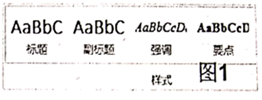
(1) 打开D盘“宣传”文件夹下的“莱阳梨宣传.docx”,将光标移到标题“舌尖上的美味——莱阳梨”所在行,执行图1“开始”“样式”
-
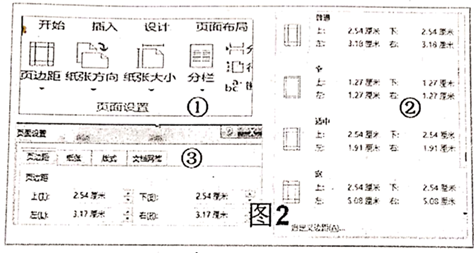
(2) 如图2中①,执行“页面布局”“页面设置”,在弹出的②所示对话框中选择(提示:普通/适中/宽/自定义边距?)弹出图③所示对话框,在页边距选项卡中,将上下均改为厘米,左右均改为厘米,单击“确定”。
-
(3) 将光标移动正文第二段起始位置,执行“插图”“图片”菜单,选择D盘“宣传”文件夹中的“莱阳梨图片.jpg”插入。(提示:插入/设计/引用/视图?)。如图3中①所示,右键单击插入的图片,在弹出的快捷菜单中选择弹出如图3中②所示的“布局”对话框,在“文字环绕”选项卡中选择单击“确定”,完成图片文字环绕方式的设置。

- 请仅用无刻度的直尺在下列图1和图2中按要求画菱形. (1)图1是矩形ABCD,E,F分别是AB和AD的中点,以EF为边画
- 用纯合的二倍体水稻品种高秆抗锈病(DDTT)和矮杆不抗锈病(ddtt)进行育种时,一种方法是杂交得到F1,F1再自交得到
- 科学家利用“同位素标记法”搞清了许多化学反应的详细过程。下列说法正确的是( ) A.用15N标记核苷
- 读“南水北调部分路线示意图”,回答问题:(8分)(1)南水北调工程分东、中、西3条调水路线,东线利用了我国著名的
- He promised ______his old friend during his stay in Tianjin.
- 自新①少读书,敏慧绝出。古经中疑义,群子弟屹屹未有所得,自新随口而应,若素了者。性方简②,无文饰。见之者莫不讪笑,目为乡
- We __ to paint the house at dawn but finished only the front
- 仅用水就能鉴别的一组物质是 ( ) A.苯、己烷、四氯化碳 B.苯、乙醇、四氯化碳 C.硝
- 水和无机盐是人体不可缺少的组成成分,对维持人体的正常生命活动具有重要作用.下列对它们的生理功能的说明不确切的是()
- 国家、企业发行债券,债权人取得的利息收入;股份制企业的股东取得的股息收入;债券、股票交易中取得的收入;提供技术和信息资料
- 下列各句中,没有语病的一句是 ( ) A.种种迹象表明,购房者的观望非但没有像往日那样,坚持几日就选择放弃,重新加入到
- —Dear, what about going to the beaches for vacation? —Great!
- 直角三角形的两直角边长分别是3cm和4cm,则连接两直角边的中点的线段长是 ;
- 如图,⊙O的半径为2,AB.CD是互相垂直的两条直径,点P是⊙O上任意一点,过点P作PM⊥AB于点M,PN⊥CD于点N,
- 《马关条约》是继《南京条约》以来最严重的卖国条约,其危害有①大举外债,使列强进一步控制了中国的财政和经济 ②列强向中国输
- (本小题满分10分)选修4-1:几何证明选讲 如图,已知ABC中的两条角平分线和相交于,B=60,在上, 且。
- 下列哪一种不属于仿生 A.萤火虫与冷光 B.蝙蝠的回声定位与雷达 C.乌龟的背甲与薄壳建筑
- Exciting as its special effects are _________, there is too
- 在一次射击比赛中,甲、乙两名运动员10次射击的平均成绩都是7环,其中甲的成绩的方差为1.21,乙的成绩的方差为3.98,
- 若则P、Q的大小关系是 A.P>Q B.P=Q C.P<Q


