第六课 设计页面 知识点题库
下列样张是张明制作的Word文档的一部分,样张中图片的环绕方式是( )

A . 四周型
B . 嵌入型
C . 紧密型
D . 衬于文字下方
应用Word2013中的模板可以快速创作出专业的作品,下面说法正确的是( )。
A . 可以使用本地模板,也可以搜索联机模板
B . 模板不能自己创建
C . 使用模板创建的文档,不能改变文字格式
D . 模板的扩展名为“.docx”
Word具有插入功能,下列关于插入的说法中错误的是( )
A . 可以插入多种类型的图片
B . 插入后的对象无法更改
C . 可以插入声音文件
D . 可以插入超级链接
在Word中,插入图片后,调整图片与文字段落的位置关系,需要在“设置图片格式”的哪个设置中完成( )
A . 颜色与线条
B . 大小
C . 版式
D . 图片
在Word 2003的编辑状态,要模拟显示打印效果,应当单击常用工具栏中的( )。
A . “打印预览”按钮
B . “保存”按钮
C . “格式化”按钮
D . “打印机”按钮
打开“素材”文件夹下“Word”文件夹中的文件“鸣沙山. docx”,进行以下操作并保存。
⑴设置正文文字字体为黑体,字号小四号,颜色为标准色绿色;段落,首行缩进2字符;
⑵设置正文第一段首字下沉效果,下沉行数为4行;
⑶将正文中所有“茗沙”替换为“鸣沙”;
⑷将“素材”文件夹下“Word”文件夹中的图片文件“鸣沙山. jpg”插入到文中适当位置,调整大小,设置图片为“四周型环绕”,图片样式为“矩形投影”;
⑸操作完毕后将文件以原文件名保存。
在Word中,下列( )视图可以看到分栏效果。
A .  B .
B .  C .
C .  D .
D . 
B .
C .
D .
在利用WORD进行图文混排的报刊设计时,有时候我们需要把图形对象设置为“衬于文字上方、下方”或“置于底层、顶层”,那么我们可以通过单击“绘图”工具栏中的( )选项命令来实现。
A . 叠放次序
B . 环绕方式
C . 对齐或分布
D . 组合
在Word中,设置自选图形格式时,要遵循“先选中,后操作”的原则
在WPS文字2016中,默认的纸张大小为( )。
A . A3纸
B . A4纸
C . B4纸
D . B5纸
在Word 2010中绘制一个正方形,可以在“插入”选项卡→“形状”命令中→单击“矩形”,按住( )键的同时拖动鼠标即可。
A . Alt
B . Tab
C . Ctrl
D . Shift
在Word2010中,可用“插入”选项卡中的( )命令来制作下面图形。
A .  B .
B .  C .
C .  D .
D . 
B .
C .
D .
小明用Word2003编辑文件,要插入E盘上名为“沂河”的图片,他可以选择( )命令实现。
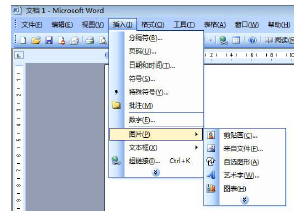
A . 插入→图片→来自文件
B . 插入→图片→自选图形
C . 插入→图片→剪贴画
D . 插入→文件→新建
Word 2003中,艺术字工具栏上的  按钮功能是( )
按钮功能是( )
A . 设置艺术字格式
B . 插入艺术字
C . 更改艺术字样式
D . 设置艺术字形状
在编辑Word文档时,通过“页面设置”对话框可以设置上下左右的页边距,但不能进行纸张方向的设置。
Word2013提供了多种视图方式,其中主要用于设置和显示标题的层级结构,适合长篇文档快速浏览和设置的视图是( )
A . 页面视图
B . Web版式视图
C . 阅读视图
D . 大纲视图
在WPS文字软件中,用来把当前电脑中的图片文件插入到文件中的图片插入选项是( )
A . 来自文件……
B . 在线图片……
C . 来自扫描仪……
D . 来自手机……
使用Word软件时,在文章中插入艺术字标题“建党100周年”,效果如图所示,此艺术字的文字环绕方式是( )。

A . 浮于文字上方
B . 嵌入型
C . 四周型
D . 上下型
关于页面设置,以下说法正确的是( )。
①因为装订的关系,只能设置上下页边距和右边距的大小,不能设置左边距的大小
②可以更改纸张方向:横向或纵向
③可以更改纸张大小
④可以插入艺术字
A . ①②③④
B . ①②③
C . ①③
D . ②③
王小林同学在WPS中用自选图形、艺术字、图片、文本框等制作了一个印章,为了让印章中的元素位置、大小在移动时相对固定,可以通过( )实现。

A . 设置字体格式
B . 设置段落格式
C . “组合”操作
D . 设置纸张大小
最近更新
- 阅读表达 It is well-known that many animals do not stayin one pl
- 估计的值在 A.0到1之间 B.1到2之间 C.2到3之间 D.3到4之
- 秦始皇说:“天下共苦战斗不休,以有侯王。赖宗庙,天下初定,又复立国,是树兵也,而求其宁息,岂不难哉!”秦始皇为解决上述问
- 下列4个坐标图分别示意实验过程中某些量的变化,其中正确的是A B C D 向一定量的石灰水中通入二氧化碳 在某一密闭装置
- 孙中山在1906年说道:“我们并不是恨满洲人,是恨害人的满洲政府。……我们推翻满洲政府,从驱除满人那一面来说是民族革命,
- . 第三部分:阅读理解(共两节,40分) 第一节:(共15小题;每小题2分,共30分) 阅读下列短文,从每
- 抗日战争胜利后,同国民党进行的重庆谈判是一场政治斗争。下列对这场斗争的评述,不正确的是 A 国民党进行谈判是政治欺骗 B
- 在区间[-1,1]上随机取一个数x,的值介于0到之间的概率为 A. B. C.
- 已知是一元二次方程的两个实数根. (1)是否存在实数,使成立?若存在,求出的值;若不存在,请你说明理由; (2)求使为负
- 已知向量a=(2,6),b= ,若a∥b,则 .
- 已知命题,命题恒成立。若为假命题,则实数的取值范围为( A. B. C. D.
- 在我国汽车市场上,既有自主品牌的汽车,也有进口汽车和中外合资企业生产的汽车。以下选项中,可能使我国消费者享受到更低汽车价
- “每个生产队办一个食堂,社员家里不开伙,铁锅铜勺都献出去大炼钢铁,只管到时候到食堂打饭打菜。”这种现象发生在( )A
- 下列各元素,最易形成离子化合物的是①第三周期第一电离能最小的元素 ②外围电子构型为2s22p6的原子③2p能级为半
- 若,则= ,的倒数是 ,相反数是 .
- 读图,回答问题。设全球降水量、热带蒸发量、温带径流量最大值所在纬度范围分别为①、②、③,则海洋表层盐度
- 编程序计算1!+2!+3!+…+100!
- 若,则角的终边在 () A.第二象限 B.第四象限 C.第二、四象限
- 下列各句中,没有语病的一句是(3分) ( ) A根据易观国
- 贪图无所不能,只能一无所能;试图无所不知,只能一无所知;企图无所不有,只能一无所有;少则得,多则惑。这给我们的哲学启示是


