第一单元 数据分析与应用 知识点题库
打开考生文件夹下的Excel文档“冬季运动会计分表. xlsx”,完成相关操作。
⑴将标题在“A1:J1”单元格区域合并后居中:字体设置为隶书,字号设置为20。
⑵在“J3:J20”单元格区域中使用函数计算出团体总分。
⑶以“A2:A20”和“E2:E20”单元格区域为数据源,创建图表类型为“簇状柱形图”的图表,在顶部显示图例,数据标签在“数据标签外”。
⑷选择“A2:J20”单元格区域,按照“团体总分”从高到低排序。
⑸操作完毕后,将文件以原文件名保存到考生文件夹下。
①将单元格区域“A2:J15”内、外边框设为标准色绿色的细实线;
②在G3:G15单元格区域中,利用函数求出每一位同学的平均分,并设置其数字类型为“数值”,小数位数为1;
③使用“B2:B15”和“J2:J15”单元格区域的数据创建“簇状柱形图”图表,图表宽度设置为“18厘米”;
④观察图表分析数据,请找出从期中到期末进步最大的同学,并在C18单元格的下拉列表中选择(方法:通过点击下拉箭头选出正确答案,操作如图:  );
);
⑤操作完成后,以原文件名保存。
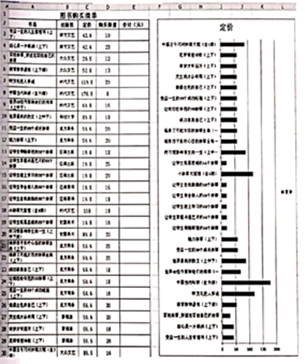
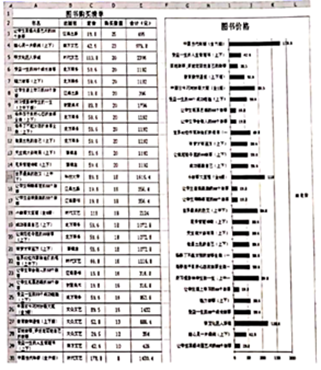
打开考生文件夹下的Excel文档“图书清单.xlsx”(如图1),完成以下操作:
⑴将单元格区域“A3:A30”设置为“自动换行”。
⑵添加图表布局中“数据标签”为“数据标签外”,将图表标题更改为“图书价格”。
⑶在“E3:E30”单元格区域内,根据每本(套)书的定价及购买数量计算购书合计金额。
⑷选择“A2:E30”数据区域,按照“购买数量”降序排序。
⑸操作完成后,将文件以原文件名保存在考生文件夹下。(操作结果如图2)
|
图1 | 图2 |
⑴将A5:A11区域数据以自动填充的方式补充完整;
⑵将第2行的行高设置为22;
⑶使用公式计算出购买总价;(购买总价=购买数量×单价)
⑷以“B2:B11”和“E2:E11”单元格区域的数据,创建图表类型为“簇状柱形图”(提示:系列产生在列),数据标志为“值”;
⑸操作完成后,以原文件名保存在考生文件夹下。
①训练数据生成模型 ②收集数据 ③使用模型判断新数据


-
(1) 正确计算各种生活用品占销售总额的百分比值,需在I3单元格输入公式,并从I3单元格地址自动填充到I14单元格;
-
(2) 为更加直观地比较各商品毛利润情况,小峰制作了“2014年12月生活用品利润比较”图表(如图2所示),则该图表的数据区域是;

-
(3) 选中D2:D14区域,按照图3所示进行自定义筛选后,将显示行数据(不包含标题)。筛选完毕后,“2014年12月生活用品利润比较”图表(填:会或不会)发生变化。

- 现有氨基酸800个,其中氨基总数为810个,羧基总数为808个,则由这些氨基酸合成的含有2条肽链的蛋白质共有肽键、氨基和
- 【2016·安徽卷】 阅读下面的文字,完成(1)~(4)题。 与泰山相比,黄山要文气一些,没有寺庙香火,像一个不ān世事
- 关于昆虫的外骨骼的叙述中,不正确的是() A.可以协助运动,是一种运动器官 B.可以支持内部柔软器官 C.可以防止体内水
- 兔子吃草,红狐吃兔,狼吃红狐构成的食物链中,红狐所处的消费者级别和营养级别依次是( )A.次级消费者、第二营养级
- 如图,正方形ABCD的面积为12,△ABE是等边三角形,点E在正方形ABCD内,在对角线AC上有一点P,使PD+PE最小
- 如果两个圆只有一个公共点,那么这两个圆的公切线条数是…………………………( ) (A)1; (B)
- 离子检验的常用方法有三种:检验方法 沉淀法 显色法 气体法 含义 反应中有沉淀产生或溶解 反应中有颜色变化 反应中有气体
- 有一包粉末,已知由CaCO3、FeCl3、MgCl2、Na2SO4、NaOH、NaNO3中的几种组成。为确定其组成,现进
- 太阳直射某地时,下列叙述正确的是 A. 该地一定是一年中白天最长的一天 B. 该地位于热带范围 C .该地一定是一年之中
- 对下列词语的有关化学原理解释不合理的是() A.火上浇油——隔绝空气 B.风助火威——为燃烧提供足够多的氧气 C.釜底抽
- “百川东到海,何时复西归”——汉乐府《长歌行》反映出我国地势特征,下图中,与我国地势特征最接近的示意图是( )
- 在△ABC中,点P在BC上,且,点Q是AC的中点,若,5),则=________.
- .如图所示,M是一个小型理想变压器,原副线圈匝数之比n1∶n2=10∶1,接线柱a、b接上一个正弦交变电源,电压V。变压
- 已知,则( ) A. B. C. D.
- 下列叙述中正确的是 A.在101kPa时1mol物质燃烧时的反应热叫做该物质的标准燃烧热B.热化学方程式中,各物质前的化
- 古诗文阅读 (一)春 寒 陈与义 二月巴陵日日风,春寒未了怯园公。 海棠不惜胭脂色,独立蒙蒙细雨中。 【注】此诗作于南宋
- 函数与的图像关于直线对称,则 .
- 有A、B两种可溶性盐,做如下实验:①在A、B两溶液中分别加入强碱溶液,A无变化,B产生白色沉淀。②在A、B两溶液中分别加
- 如图所示,夏天的一个傍晚,有一个小孩站在池塘边看到了水中有一轮弯弯的月亮。请你运用光学知识作图说明这个小孩为什么能看到水
- 如图,BC是圆O的直径,点F在弧上,点A为弧的中点,作AD⊥BC于点D,BF与AD交于点E,BF与AC交于点G. (1)


