第一单元 数据分析与应用 知识点题库
在Excel中,下面表述正确的是( )。
A . 要改动图表中的数据,必须重新建立图表
B . 图表中数据是可以改动的
C . 图表中数据是不能改动的
D . 改动图表中的数据是有条件的
在Excel 2013中,图表中( )会随着工作表中数据的改变而发生相应的变化。
A . 图例
B . 系列数据的值
C . 图表类型
D . 图表位置
在Excel2013中,将数据图表化只是为了让电子表格更美观。
在Excel2013中,图表的数据源发生改变时,图表不发生变化。
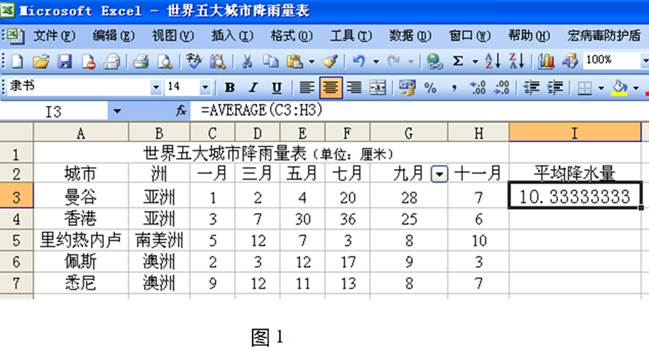
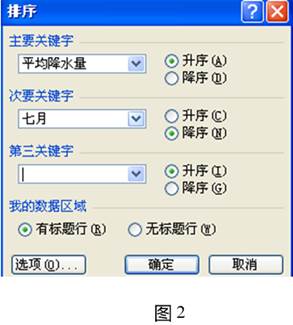
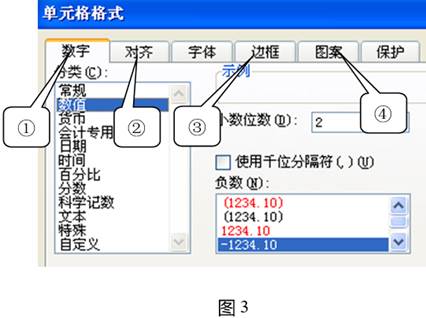
根据“世界五大城市降水量表”及相应对话框的截图完成填空。
-
(1) 从图1中可以看出,I3单元格中是利用的函数计算的曼谷的平均降水量。
-
(2) 图2是对图1中的数据进行排序操作的对话框,由此可知共使用了个关键字,先按关键字进行排序。
-
(3) 若将平均降水量的数值保留两位小数,应选图3中的(填①②③④)中进行设置。
-
(4) 若要为表格添加红色外边框,应在图3中的(填①②③④)中进行设置。
某小区居民用Excel制作的用电量统计表,根据图中信息回答下列各题。


-
(1) 仔细观察上图,该电子表格的文件名是(含扩展名),图中有个工作表。
-
(2) 若要用函数计算2—101住户1—4月份的用电量,单元格F3中函数表达式为。
-
(3) 图2是对图1中的数据进行图表操作后的结果,此图表的标题是,该图表的数据区域是。
-
(4) 根据图2回答问题,从1月至4月,_________用户用电量逐渐降低?A . 2-101 B . 2-102 C . 2-201 D . 2-202 E . 2-301 F . 2-302 G . 2-401 H . 2-402
-
(5) 图1中表格的边框颜色是黑色,如果将边框颜色修改成红色,需要先(填:单击/双击/选中)所要修改的单元格区域,然后单击菜单栏上的“格式”——“”,再按提示进行即可。
-
(6) 如果将用电量高于150的单元格加上绿色底纹,用电量低于50的单元格加上红色底纹,不满足条件的单元格格式不变,可以单击“格式”菜单中的“”命令进行设置,在弹出的对话框中需要设置个条件。
下列关于Excel的叙述中,正确的是( )。
A . Excel工作表的名称由文件名决定
B . Excel允许一个工作簿中包含多个工作表
C . Excel的图表必须与生成该图表的有关数据处于同一张工作表上
D . Excel将工作簿的每一张工作表分别作为一个文件夹保存
在Excel工作表中,已创建好的图表中的图例( )。
A . 按Del键可将其删除
B . 不可改变其位置
C . 只能在图表向导中修改
D . 不能修改
小萍是学校气象站的登记员,她用“WPS表格”制作了图5所示的“气温变化记录表’”,将每天定时测量的气温数值记录下来。

-
(1) 如图5所示,小萍将E3单元格中的温度数值误输人为“59”,于是她选定了该单元格,然后直接输入了新数值“29”后按回车键(Enter),那么E3单元格的内容将变为( )。A . 2959 B . 5929 C . 59 D . 29
-
(2) 图6所示是“WPS表格”的“开始”工具栏。小萍使用了工具栏上的( )按钮,将标题单元格区域A1:G1设置为图7椭圆区域所示的格式。

 A .
A . B .
B .  C .
C .  D .
D . 
-
(3) 为了计算出每周的平均温度,小明在单元格G3中输入了“(B3+C3+D3+E3+F3)/5”并按下回车键(Enter),如图8所示,那么G3单元格的内容将为( )。
 A . 27 B . (B3+C3+D3+E3+F3)/5 C . #### D . =(B3+C3+D3+E3+F3)/5
 -
(4) 小明可以利用公式、函数等不同方法来计算每周的平均温度,但如果小明在单元格G3中输入( )并按下回车键,将无法正确计算平均温度。A . =AVERAGE (B3:F3) B . =(B3+C3+D3+E3+F3)/5 C . =AVERAGE(B3:C3) D . =SUM(B3:F3)/5
-
(5) 小明如果要更好地表示第一周每天气温的温度高低的情况,可使用( )类型的图表比较适合。A .
 B .
B .  C .
C .  D .
D . 
-
(6) 小明如果要查看第一周各天气温的实际值与参照值的偏离程度,可选择( )类型的图表。A .
B .
C .
D .
-
(7) 如果我们修改了产生图表的源数据“气温变化记录表”中的数值时,图表将( )。A . 不会改变 B . 在重新打开电子表格后发生改变. C . 立即发生相应的改变 D . 被删除
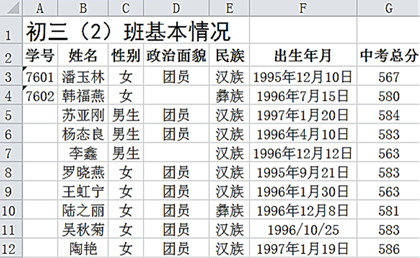
打开Excel文档“初三(2)班基本情况.xlsx”(如下图),完成后面小题操作。
-
(1) 用填充柄顺序补充A5:A12单元格的学生学号,并将所有的“男生”替换成“男”。
操作:选中“”单元格区域,将光标移到单元格区域右下角变成“+”形时,按下鼠标左键拖至“”单元格放开。单击任意单元格,然后单击“”选项卡下的“”按钮,在弹出的菜单中单击“”选项,再在弹出的对话框中输入查找内容:“男生”,替换为:“男”,单击“”按钮后单击“关闭”完成。

-
(2) 将单元格区域“A2:G12”的外边框设为细实线。
操作:选中单元格区域A2:G12,单击“”选项下“单元格”选项组中的“”按钮,然后在弹出的菜单中选择“”命令;再在弹出的“设置单元格格式”对话框中选择“”选项卡,再在出现的对话框中先选择“”线条样式,再选择“”边框,单击“确定”按钮完成。

-
(3) 将表格按“中考总分”进行降序排序。
操作:选中A2:G12单元格区域,单击“”选项卡下“”组中的“”按钮选项,在弹出的“排序”对话框中,选择主要关键字为“”,选择次序框为“”,最后单击“”按钮完成。

-
(4) 将标题在“A1:G1”合并及居中,设置标题字体为楷体,25磅,行高设置为25。
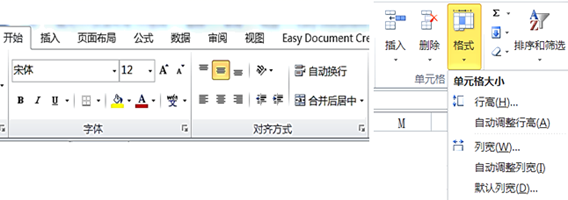
操作:先选中“A1:G1”单元格区域,单击“”选项卡下“对齐方式”组中的“”按钮,然后在“字体”组中单击“”框选择字体为“楷体”,单击“”框选择字号为“25磅”。最后选中“单元格”组中“”按钮下的“”选项,再在弹出的对话框中设置行高为“25”。
-
(5) 用“B2:B12”和“G2:G12”数据区域,创建图表类型为“簇状柱形图”的数据图表。
操作:先选中“”单元格区域,按住CTRL键,再选择“”单元格区域,单击“”选项卡下“”组中的“”按钮选项,在弹出的对话框中选择“”图表类型,最后调整图表大小和位置完成。

当Excel2003工作表数据区域中的数据发生变化时,相应的图表不会变化。
Excel工作表中,对创建好的图表,其图表类型不能更改。
打开考生文件夹“Z:\”文件夹中的文件“成绩统计表.xls”进行以下操作并保存。
⑴第1行的行高设为30;
⑵将单元格区域“F3:F10”数值的小数位数设为1位;
⑶以用AVERAGE函数计算每次测验的平均分;
⑷以“A3:A10”和“D2:D10”单元格区域为数据源,创建“簇状柱形图”(提示:系列产生在“行”);
⑸操作完成后,以原文件名保存在考生文件夹下。
Access数据库的组建经常需要将不同格式的数据导入,下列选项中( )不能导入到Access。
A . Excel格式的数据
B . Access数据库文件中的表
C . 文本文件格式的数据
D . 语音格式的数据
下列关于建立数据库的查询,说法错误的是( )
A . 在Access数据库中,对表中数据进行汇总,是通过建立数据库的查询来实现的
B . 当表中的数据更新了,查询表中的数据不会自动更新
C . “查询”是数据库文件中的对象之一
D . 创建查询表可以在“创建”选项卡下找到“查询设计”按钮
要将外部数据导入到Access中,除了Excel中的表格,文本文件格式的表也可以导入。
在创建数据库查询时,可建立数据库的对象包括:表、查询、窗体和报表。
在WPS表格图表中,图表的数据源发生变化时,已生成的图表的数据点将不再发生变化。
将图表的数据标签设为“居中”:单击图表在“图表工具-布局”选项卡下单击(A .标签
\ B .坐标轴)组里的“数据标签”命令,选择“居中”。
在数据报告的前言的制作时,一般会包括( )。
A . 背景
B . 目的
C . 思路
D . 以上都是
最近更新
- 将①H+、②Cl-、③Al3+、④K+、⑤S2-、⑥OH-、⑦NO3-、⑧NH4+分别加入H2O中,基本上不影响水的电离
- 已知点和点关于轴对称,则的值为()A. B. C. D
- 下列变化属于化学变化的是() A. B. C. D. 冰雪融化
- 已知,如图,在平面直角坐标系xOy中,直线AB与x、y轴分别交于点A(,0)、B(0,2)。(1)求直线AB的解析式;(
- 如图4-4-21所示为两个非门和一个或门组成的复合门电路,请在下表中填写该门电路的真值表. 图4-4-21输入输出ABY
- 广西龙城一名学生登录“世界杯”足球赛的官方网站浏览时,意外发现该网站展示的中国地图不完整。于是,他立刻向该网站发出电子邮
- 下列各句中没有语病的一项是( )A . 为了防止今后再发生类似事件,有关部门采取了安全措施。B . 在语文学习之旅中,我
- 有关天平的使用,下列说法正确的是: ()A.把已调节好的天平移到另一处使用,不需要重新调节B.从砝码盒中提取砝码时,必
- Read the following text and choose the most suitable heading
- 某高分子化合物含有如下结构片段,对此结构的分析中正确的是A.它是加聚反应的产物B.合成它的小分子是CH3OHC.合成它的
- 该图所示的农业属于()A.原始农业 B.自给农业 C.粗放农业 D.混合农业
- 将Cu片放入0.1mol/L FeCl3溶液中,反应一定时间后取出Cu片,溶液中c(Fe3+):c(Fe2+)=2:3,
- 下图是俄罗斯女摄影师艾琳娜舒米洛娃拍摄的儿子与小兔子在一起的画面。请仔细观察,对画面进行准确、生动的描写。要求:使用比喻
- 下列关于生物圈的叙述正确的是 ( ) A.生物圈是指地球上的生物及其生存环境的总称
- 文学常识,名篇名句填空。(每空1分,共10分) (1)我国第一部______体通史《史记》既是史学名著,又是文学名著,所
- Exploring _____space is exciting, yet dangerous. Ther
- 右图是被石油污染的海鸟,据此理解不正确的是( )A.第一次工业革命过程中忽视环境问题导致的恶果 B.在发展过程中要注
- 下列物质中含氢原子个数最多的是( ) A.3.01×
- 如图所示是家庭用的漏电保护器的关键部分的原理图,其中P是一个变压器铁芯,入户的两根电线(火线和零线)采用双线绕法,绕在铁
- 澳大利亚大陆位于哪个板块( ) 。 A.亚欧板块 B.印度洋板块 C.太平洋板块 D.南极洲板块


