第一单元 数据分析与应用 知识点题库


-
(1) 表格中A1:E1是合并居中的,图中能实现合并居中功能的按钮是第个。(填写序号)
-
(2) 要计算“平均收入”,应该选择单元格为活动单元格,然后输入公式,最后使用快速填充柄快速填充其余的单元格。
-
(3) 已知“收入比=市区人均收入÷农村人均收入×100%”,那么应该在E3单元格中输入公式。
-
(4) 为了直观地反映出宁波人民收入逐年提高的情况,以预测未来几年收入的增减趋势,应该选择的图表类型是(A .柱形图;B .饼图;C .折线图;D .条形图;E .气泡图)
-
(5) 要制作如图的图表,选择的数据区域应该是:和。

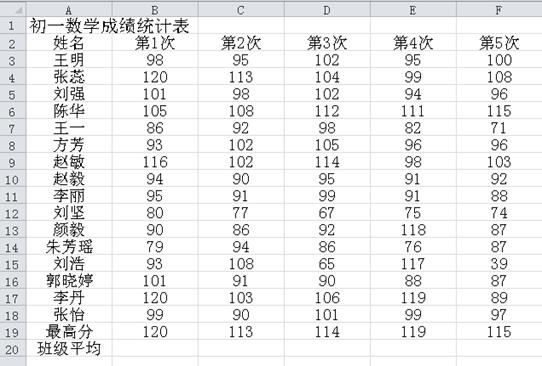
打开操作题素材文件夹下的Excel文档“初一数学成绩统计表.xlsx”(如图所示),完成下列操作。
-
(1) 将标题 “A1∶F1”单元格区域合并后居中。
操作方法:选中“”(A1∶A20 A1∶F1)单元格区域→单击“开始”选
项卡→“对齐方式”组中的“合并后居中”按钮“”(①
 ②
②  注:此空选序号即可)。
 -
(2) 将单元格区域“A2∶F20”的内外边框线设置为细实线。
操作方法:选中“A2∶F20”单元格区域→单击“”(开始 页面布局)选项卡→单击“单元格”组中的“格式”→下拉菜单中选择“设置单元格格式” →“”(边框 对齐)→“线条样式”选择“细实线”→“预置”选择“外边框”“内部”→单击“确定”按钮。
-
(3) 在“B20∶F20”单元格中使用函数计算出各次考试的平均分。
操作方法:将光标定位在B20单元格→单击“开始”选项卡→“编辑”组“”(自动求和 填充)旁的下拉按钮→选择“求平均值”→选择参数为“”(B3∶B19 B1∶B19 ) →回车→利用“自动填充”的功能完成“C20∶F20”单元格区域的数据填充。
-
(4) 将 “第5次”按照从高到低进行排序。
操作方法:选中“F2:F19”单元格区域→单击“数据”选项卡→“排序和筛选”组→“”(排序 筛选)→选择主要关键字为:第5次→“次序”下选择“”(降序 升序)→单击“确定”按钮。
-
(5) 使用“A2∶F2”,“A6∶F6”,“A15∶F15”和“A20∶F20”单元格区域的数据创建“折线图”图表。
操作方法:选中“A2∶F2” 单元格区域的数据→按住键盘上的“”
(Shift键 Ctrl键)不放的同时选中“A6∶F6”,“A15:F15”,“A20:F20”单元格区域的数据→松开键盘→单击“插入”选项卡→“”(图表 文本)组→“折线图”旁的下拉按钮→选择“折线图”→调整图表至合适位置。
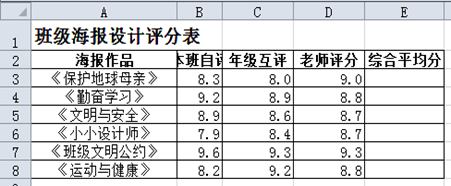
打开操作题素材文件夹下的Excel文档“班级海报设计评分表.xlsx”(如图所示),完成下列操作。
-
(1) 将标题 “A1∶E1”单元格区域合并后居中。
操作步骤:选中“”(A1∶A8 A1∶E1)单元格区域→单击“开始”选
项卡→“对齐方式”组中的“合并后居中”按钮“”(①
 ②
②  注:此空选序号即可)按钮。
 -
(2) 利用AVERAGE函数,计算出E3:E8的值
操作步骤:将光标定位在“”(A3 E3)单元格→单击“f(x)”→选择参数为“”(B3∶D3 B3∶E3 ) →单击“确定”→利用“自动填充”的功能完成“E3∶E8”单元格区域的数据填充。
-
(3) 设置“E3∶E8”单元格区域数据保留2位小数。
操作步骤:选中(E3∶E8)”单元格区域→单击“开始”选项卡“单元格”组中的“”(格式 插入)按钮下的“设置单元格格式” →在“数字”选项卡→“分类”下选择“”(文本 数值)→设置小数位数为:2 →单击“确定”按钮。
-
(4) 选择“A2 :E8”数据区域,按照“平均分”降序排序。
操作步骤:选中“A2 :E8”数据区域,单击“开始”选项卡“编辑”组中的“”(①
 ②
②  这里填相应的序号),在打开的菜单中单击“自定义排序”,打开“排序”对话框。→在对话框中分别选择→主要关键词:“平均分”→排序依据:“数值”→次序:“”(升序 降序)→单击“确定”按钮。
 -
(5) 使用“A2∶A8”和“E2∶E8”单元格区域的数据创建“簇状柱形图”。
操作步骤:选中“A2∶A8” →按住键盘上的“”(Shift键 Ctrl键)不放的同时选中“E2∶E8”单元格区域的数据→松开键盘→单击“插入”选项卡→“”(图表 文本)组→“饼图”旁的下拉按钮→选择“簇状柱形图”→调整图表至合适位置。
 B .
B .  C .
C .  D .
D . 


-
(1) 要计算“芹菜均价”,可在E3单元格输入“=”(利用公式或函数),然后利用鼠标拖动E3单元格右下角的黑点就能快速完成其它蔬菜均价的计算,此操作是Excel中的功能。
-
(2) 为了清楚地比较各种蔬菜均价的高低,该同学根据表格制作了“1-3月嘉兴市区农贸市场部分蔬菜均价”的图表,这是一张图表。(选择一个填写:条形图/柱形图/折线图/饼图。)要完成图表需要选中和数据区域。
如果改变2月份白菜的价格改为1.2,图表将变化(选择一个填写:有/没有)

-
(1) 当前的活动单元格是。
-
(2) 如图所示,表格第2行“姓名”这个单元格内的字体是, 字号是, 字体组上的B、I、U分别代表字符的、下划线按钮。
-
(3) 为统计“节后比节前重了多少”,小强操作步骤如下:①在E3单元格内输入公式“=73.5-70.0”;②将鼠标移至E3单元格右下角的填充柄处;③按住鼠标左键向下拖拽到E6单元格。
上述操作的结果是否正确(填:是/否)
-
(4) 标题的格式已设置成“合并及居中”,这可以通过下图中的 按钮实现。A .
 B .
B .  C .
C .  D .
D . 
-
(5) 图2是图1计算后的数据表,为查看四位同学体重增幅韵变化,小强可进行(填:筛选/排序/分类汇总,有效性)操作,实现图2到图3的转换。

-
(6) 小强用图1的数据制作了图4所示的图表,该图表的类型是, 图表的数据区域是。观察图表可知,春节后与春节前体重变化最小的同学是。

-
(7) 图表制作完成后,发现图1所示的数据表中的范萌萌的节前体重数据有误并进行了修改。图表是否需要重新制作?(填:是,否)。
- 英国驻华公使朱尔典在武昌起义后第六天致函英国外交大臣格雷说;“运动(按:指武昌起义)进行的方式有条不紊以及对外国利益所表
- Christopher Thomas, 27, was a writer by night and a teacher
- 设是正项数列,其前项和满足条件,则数列的通项公式= ▲ .
- 下列离子方程式不正确的是() A.石英与烧碱溶液反应:SiO2+2OH-===SiO+H2O B.向小苏打溶液中加入过量
- A new laboratory is under__________.(建设)
- 下列函数中最小正周期为的是( ) A B C D
- 单项填空 The child is standing _________ her.A. in front
- 《十二铜表法》有这样的规定:“不得为任何个人的利益制定特别的法律”“任何人非经审判,不得处死。”这体现了() A.《十二
- 要除去密闭容器中的氧气而不带入其它杂质,应选用下列物质中的是() A.铁丝 B.木炭 C.石蜡
- 有关热稳定性的强弱比较,不正确的是 A.KMnO<KMnO B.NaO>NaOC.NaHCO<NaCO D.
- 玉米细胞的染色体数是20条,经过两次细胞分裂后,新形成的玉米细胞的染色体数是( )。A.20条 B.40条
- 手掌按住正在发声的鼓面,鼓声消失了,原因是手( ) A.不能传播声音 B.吸收了声波
- 如下图所示,在四边形ABCD中,点E是BC的中点,点F是CD的中点,且AE⊥BC,AF⊥CD (1)求证:A
- 在恒温、恒容下,发生如下反应:2A(g)+2B(g)C(g)+3D(g),现从两条途径分别建立平衡。途径Ⅰ:A、B的起始
- 辛亥革命后,随着民主平等思想的进一步传播,愚昧落后的社会习俗逐渐得到改变。下列体现这一改变的是 ( ) A.称“老
- 如图6所示,绳长L=0.5m,能承担最大拉力为42N,一端固定在O点,另一端挂一质量为m=0.2kg的小球,悬点O到地面
- 2011年3月,全国十一届人大四次会议、政协十届四次会议在北京联袂召开。从本质上看,“两会”的共同之处在于 A.都是由中
- (2015届黑龙江哈尔滨中考)填入下面横线处的语句,与上下文衔接最恰当的一项是( ) 我的祖国,我深深爱恋的祖国。
- 由短周期的两种元素形成化合物XY3,下列说法正确的是A.X和Y不可能位于同一周期 B.X不可能是非金属C.X
- 阅读下列材料: 材料一: 在我国(早期)封建城市形成的过程中……真正起关键作用的是统治阶级的政治、军事需要。春秋


