第十七课 切换链接更自如 知识点题库
打开试卷素材文件夹下的多媒体作品“巴山大峡谷.pptx”完成下列操作并保存。

-
(1) 将第1张幻灯片中的图片设置动画为“进入”下的“飞入”效果,效果选项的方向为“自左侧”,开始方式为“上一动画之后”。
操作方法:选中第一张幻灯片中的图片→单击“”(切换 动画)选项卡→“动画”组中的进入方式为“飞入”效果→在“效果选项”中选择方向为“自左侧”→在“”(计时 高级动画)组中选择开始:“上一动画之后”。
-
(2) 设置幻灯片切换效果为“华丽型”下的“涟漪”,效果选项为“居中”,“全部应用”;
操作方法:选中任意一张幻灯片→单击 “”(切换 动画)选项卡中“华丽型”下的“涟漪”→在“效果选项”中选择“居中”→在“计时”组中单击“”(全部应用 持续时间)即可。
-
(3) 设置所有幻灯片的主题为“波形”;
操作步骤:选中任意一张幻灯片,单击“”(开始 设计)选项卡“”(主题 背景)组中的“波形”。
-
(4) 在第6张幻灯片中插入“开始动作按钮”,超链接到第1张幻灯片。
操作方法:选中第6张幻灯片→单击“插入”选项卡→“”(图像 插图)组中的“形状”,在下拉菜单中的“”(动作按钮 标注)中选择“开始”按钮→在对话框中选择超链接到:“第一张幻灯片”→单击“确定”按钮。
-
(5) 在第3张幻灯片中插入歌曲“远方的客人请你留下来”。
操作方法:选中第3张幻灯片,单击“插入”选项卡→单击“”(链接 媒体)组中的“声音”→在弹出的下拉菜单中选择“”
(文件中的声音 播放CD歌曲)→选择声音文件“远方的客人请你留下来”→单击“确定”。
⑹将演示文稿以原文件名保存在考生文件夹下。
操作步骤:执行“文件”→“保存”命令。


-
(1) 幻灯片放映时,图1中“绿树保卫战”是自底部飞入,这是为“绿树保卫战”添加。
-
(2) 若要选用一张图片作为第一张幻灯片的背景,可以选择菜单栏中“”—“背景”,在打开的对话框中进行设置,设置完成后选择“全部应用”还是“应用”?。
-
(3) 单击图2中的“上一页”按钮会跳转到演示文稿中相应的幻灯片,这是为“上一页”按钮添加了。
-
(4) 若要设置最后一张幻灯片的切换效果为“随机”,可以利用菜单栏中 “幻灯片放映”—“”完成。
打开考生文件夹下的PPT文档“剪纸艺术. pptx”,完成相关操作。
⑴设置第1张幻灯片中标题“剪纸艺术”为“进入”下的“缩放”动画效果,效果选项为“对象中心”。
⑵在第2张幻灯片中插入考生文件夹下的声音文件“剪纸花的女孩mp3”,并将开始播放方式设置为“自动”。
⑶设置幻灯片的切换效果为“华丽”下的“立方体”,效果选项为“自左侧”,“全部应用”。
⑷将第7张幻灯片中的“填色剪纸”文本框链接到第9张幻灯片。
⑸操作完毕后,将文件以原文件名保存到考生文件夹下。
 B .
B .  C .
C .  D .
D . 

①选中第2张幻灯片中的标题“教材中的栏目”;
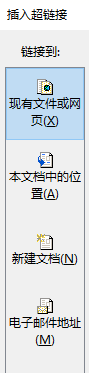
②执行“插入” 、 ,出现“插入超链接”对话框,如图;
③从“链接到”窗格中选定,在“请选择文档中的位置”中选定幻灯片标题为的幻灯片;
④单击“确定”按钮。
打开考生文件夹下的PPT文档“战国七雄.pptx”,完成以下操作:
⑴将考生文件夹下的图片文件“背景图片.jpg”设置为所有幻灯片的背景。
⑵将第1张幻灯片中的图片设置为“进入”下的“飞入”动画效果效果选项为“自左下部”。
⑶在第10张幻灯片中插入“动作按钮:后退或前一项”,超链接到第2张幻灯片。
⑷在第10张幻灯片后插入一张新幻灯片,版式为“空白”,并插入样式为“第四行第一列”的艺术字,内容为“谢谢观看”。
⑸操作完成后,将文件以原文件名保存在考生文件夹下。
 B .
B .  C .
C .  D .
D . 
①文本框 ②文字内容 ③图片 ④自选图形 ⑤声音 ⑥视频

步骤如下:如上图所示,选中要设置超链接的文字对象“广州景点”,单击“插入——超链接”,然后单击 , 然后选择第4张幻灯片,点击“确定”。
- 某物质的晶体中含A、B、C三种元素,其排列方式如图C的原子个数比依次为A.1∶3∶1 B.2∶3∶1 C.2∶2∶1 D
- I insisted that a doctor__________ immediately. A. has been
- 已知椭圆中心在原点,焦点在横轴上,焦距为4,且和直线3x+2y-16=0相切,求椭圆方程.
- (08江苏无锡)写出下列反应的化学方程式,并在括号内注明反应的基本类型: ⑴红磷在空气中燃烧___________
- Henryis _______ wait for a long time. Look! He has been here
- (08衡阳八中模拟)(17分)下图为相互串联的甲、乙两电解池试回答: (1)若甲池利用电解原理在铁上镀银,则A是
- 已知1 molCO气体完全燃烧生成CO2 气体放出283 kJ热量;1 mol氢气完全燃烧生成液态水放出286 kJ热量
- He’s trainedhard for the last two years. It is ______he did
- 棉花种子中子叶的功能是和 。
- 对厦门市影响最大的灾害性天气是 A.寒潮 B.暴雪
- ......
- 民族区域自治地方 A.是根据少数民族的自愿依法设立的 B.依法享有高度的自治权 C.仅有自治区、自治州和自治县三级
- 对于理想变压器,下列说法中正确的是A.原线圈的输入功率随着副线圈的输出功率增大而增大B.原线圈的输入电流随着副线圈的输出
- Hawaii is famous _____its beautiful beaches. A. for
- 下图示意海平面两每条闭合等压线。读图,回答问题。若该天气系统生成予太平洋海域,则其中心移动的方向通常为( )
- 2012年5月,一条名为《“丨”竟然是个汉字》的微博在网上疯传。“丨”不但是个字,念“gǔn”,而且还是一个多音字。下列
- 5名男性驴友到某旅游风景区游玩,晚上入住一家宾馆,宾馆有3间客房可选,一间客房为3人间,其余为2人间,则5人入住两间客
- 已知椭圆C: +=1(a>b>0)的两个焦点和短轴的两个顶点构成的四边形是一个正方形,且其周长为4. (1)求椭圆C的方
- 默写以下古诗文名句。(每小题2分,共8分) (1)八月秋高风怒号,_________________________
- 下列几位科学家中,对人类文化传播贡献最大的是: A.张衡 B.蔡伦 C.张仲景


