第十四课 编辑数据表 知识点题库


-
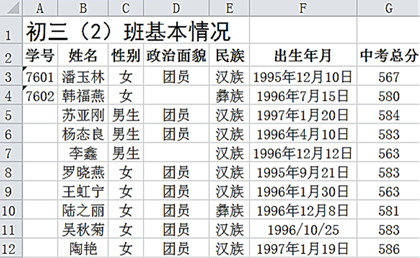
(1) 当前工作簿中共有张工作表,当前工作表名称是。表中“系名”所在的单元格名称是。
-
(2) 为了使“学号”格式统一,其中三位学生的学号所在的单元格格式可以改成 (附备选答案)。A . 常规 B . 数字 C . 文本 D . 日期
-
(3) “出生日”这一列中,可能是 使得单元格中都是###号。(附备选答案)。A . E列列宽不足 B . 行高不足
-
(4) 数据表的标题一般跨列居中更美观,我们可以将单元格区域进行设置。(附备选答案)。
A.A2:I2 B.A1 :I2 C.合并后居中 D.拆分

 按钮,能将选定的单元格合并并将数据居中。
 B .
B .  C .
C .  D .
D . 
-
(1) 用填充柄顺序补充A5:A12单元格的学生学号,并将所有的“男生”替换成“男”。
操作:选中“”单元格区域,将光标移到单元格区域右下角变成“+”形时,按下鼠标左键拖至“”单元格放开。单击任意单元格,然后单击“”选项卡下的“”按钮,在弹出的菜单中单击“”选项,再在弹出的对话框中输入查找内容:“男生”,替换为:“男”,单击“”按钮后单击“关闭”完成。

-
(2) 将单元格区域“A2:G12”的外边框设为细实线。
操作:选中单元格区域A2:G12,单击“”选项下“单元格”选项组中的“”按钮,然后在弹出的菜单中选择“”命令;再在弹出的“设置单元格格式”对话框中选择“”选项卡,再在出现的对话框中先选择“”线条样式,再选择“”边框,单击“确定”按钮完成。

-
(3) 将表格按“中考总分”进行降序排序。
操作:选中A2:G12单元格区域,单击“”选项卡下“”组中的“”按钮选项,在弹出的“排序”对话框中,选择主要关键字为“”,选择次序框为“”,最后单击“”按钮完成。

-
(4) 将标题在“A1:G1”合并及居中,设置标题字体为楷体,25磅,行高设置为25。
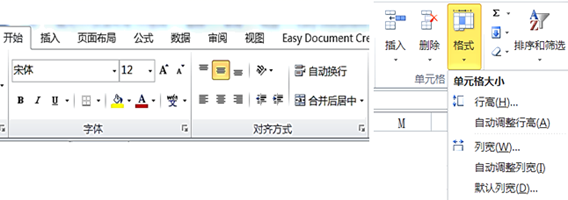
操作:先选中“A1:G1”单元格区域,单击“”选项卡下“对齐方式”组中的“”按钮,然后在“字体”组中单击“”框选择字体为“楷体”,单击“”框选择字号为“25磅”。最后选中“单元格”组中“”按钮下的“”选项,再在弹出的对话框中设置行高为“25”。
-
(5) 用“B2:B12”和“G2:G12”数据区域,创建图表类型为“簇状柱形图”的数据图表。
操作:先选中“”单元格区域,按住CTRL键,再选择“”单元格区域,单击“”选项卡下“”组中的“”按钮选项,在弹出的对话框中选择“”图表类型,最后调整图表大小和位置完成。

①将单元格区域“A2:J15”内、外边框设为标准色绿色的细实线;
②在G3:G15单元格区域中,利用函数求出每一位同学的平均分,并设置其数字类型为“数值”,小数位数为1;
③使用“B2:B15”和“J2:J15”单元格区域的数据创建“簇状柱形图”图表,图表宽度设置为“18厘米”;
④观察图表分析数据,请找出从期中到期末进步最大的同学,并在C18单元格的下拉列表中选择(方法:通过点击下拉箭头选出正确答案,操作如图:  );
);
⑤操作完成后,以原文件名保存。


-
(1) 将A1:E1合并后居中:选中A1:E1→单击(A .
 ; B .
; B .  )。
)。
-
(2) 将A列的星期填充完整:选中“星期一”单元格→将鼠标移动到单元格的右下角填充柄上变成(A .
 ; B .
; B .  )的时候按住鼠标左键拖动到合适的位置为止。
-
(3) 利用函数的方法计算出小计:单击E3单元格→单击插入函数按钮
 →选择函数(A . MAX ; B . SUM)→确定→选择数据区域B3:D3→确定→再用复制公式的方法计算出其他小计。
-
(4) 利用“自动求和”的方法计算出总计:单击单元格E8 →单击“公式”选项卡下的“自动求和”按钮(A .
 ; B .
; B .  )右下角的三角形→选择“求和”命令→选择数据区域E3:E7→单击“输入”按钮或回车键。
-
(5) 将表格A1:E8区域设置内外框线都是粗实线:选中A1:E8→单击鼠标右键→在右键菜单中选择“设置单元格格式” →单击“边框”选项卡→按顺序单击(A .选择线条样式粗实线→单击内边框、外边框 ; B .单击内边框、外边框→选择线条样式粗实线)。
- 下列成语涉及化学变化的是 A.百炼成钢 B.香气四溢 C.木已成舟 D.水乳交融
- 设函数,,若当0当时,不等式恒成立,则实数的取值范围是( ) A. B.
- 京杭大运河留下了丰富的历史文化遗存,孕育了一座座璀璨明珠般的名城古镇,积淀了深厚悠久的文化底蕴。京杭大运河是一个流动的、
- 在对外开放新阶段,我国只有“引进来”与“走出去”同时并举,才能在更大范围和更高层次上参与国际竞争与合作。下列属于“走出去
- He isgoing to be a basketball player like Yao Ming and _____
- 根据语境,仿照划线句子,接写两句,构成语意连贯的一段话。(3分)美,可以在芳香扑鼻的鲜花上,也可以在默默奉献的落叶中;美
- 以下说法正确的是() A.溶液一定是均一、无色、稳定的 B.均一、稳定的液体一定是溶液 C.溶液的溶质一定是固体 D.溶
- To keep ______ with the rapid changes ofsociety, the old ma
- 用pH均为2的盐酸和醋酸溶液,分别中和等体积、等物质的量浓度的氢氧化钠溶液,当氢氧化钠恰好被完全中和时,消耗盐酸和醋酸溶
- (·温州市八校高三月联考) 10.Mr. Smith would have come to see you if
- 为减小和消除CO2对环境的影响,有科学家提出“绿色自由”构想。即先把空气吹人碳酸钾溶液,然后再把CO2从溶液中提取出来,
- 如图7-1-12所示,开关S闭合后,白炽灯L1、L2均不亮,用电压表测各段电路的电压,则Uab=0,Uac=6 V,Ub
- 2009年10月3日,是我国的传统佳节中秋节。这是被列为国家法定节假日后的第二个中秋节。对民族节日我们应这样认识
- 在△ABC中,三内角A、B、C成等差数列,则角B等于() A.30° B.60°
- 水资源非常重要,联合国确定2003年为国际淡水年. 下列关于水的说法错误的是 ( ) A. 蒸馏法是海水淡化的方
- 涵盖农业、服务业等多个重点经贸领域的中澳自由贸易协定,经过9年、22轮的努力之后终于尘埃落定,中国自加入世贸组织以来最大
- .下列叙述正确的是 A.Na2O与Na2O2都能和水反应生成碱,它们都是碱性氧化物 B.Na2CO3溶液和NaHCO3溶
- 下列关于细胞知识的叙述,不正确的是( ) A.硝化细菌、霉菌、水绵的细胞都含有核糖体、DNA和RNA B.能进行有
- 到点A(3,1,3),B(1,5,0)的距离相等的点P(x,y,z)的坐标x,y,z满足的条件是
- —Shall we gofor a picnic in the forest park tomorrow? — Yes,


