第十四课 编辑数据表 知识点题库
打开试卷素材文件夹下的Excel文档“图书作品登记表.xlsx”(表格如下图)完成下列操作并保存。

-
(1) 在八年级和高一年级之间插入一个空行,在插入行的A5:E5单元格中分别输入“九年级”“36”“28”“19”“5”。
操作步骤:选中第5行(或第5行的任意一个单元格)→单击“开始”选项卡→单击“”(编辑 单元格)组中的“插入”按钮,在弹出的下拉菜单中选择“”(插入工作表行 插入工作表列)→选中新插入的行,并在A5:E5单元格中分别输入“九年级”“36”“28”“19”“5”。
-
(2) 将标题所在的A1:F1的单元格合并居中。
操作步骤:选中题所在的A1:F1的单元格,执行“开始”选项卡“”(字体 对齐方式)组中的“”(①
 ②
②  这里填相应的序号),即可将标题所在的A1:F1的单元格合并居中。
 -
(3) 利用求和函数求出F3:F6的值。
操作步骤:选中F3单元格,单击“开始”选项卡“编辑”组中的“”
(①
 ②
②  这里填相应的序号);这时,可以看到F3单元格中显示为“”(=SUM(B3:E3) =SUM(B3,E3))→按回车键或单击编辑栏上的
  ,即可算出F3的值,再进行填充就可以计算出F4:F6的值。
 -
(4) 选择“F2:F6”数据区域,按照“总数”降序排序。
操作步骤:选中“F2:F6”数据区域,单击“开始”选项卡“编辑”组中的“”(①
 ②
②  这里填相应的序号),在打开的菜单中单击“自定义排序”,打开“排序”对话框。→在对话框中分别选择→主要关键词:“总数”→排序依据:“数值”→次序:“”(升序 降序)→单击“确定”按钮。
 -
(5) 以“B3:B6”和“F3:F6”单元格区域为数据源,创建图表类型为“簇状柱形图”数据图表。
操作步骤:先选中“B3:B6”数据区域,然后按住Ctrl键,拖动鼠标选中“F3:F6”数据区域→单击“”(插入 开始)选项卡“图表”组中的“”(①
 ②
②  这里填相应的序号),选择二维柱形图中的“簇状柱形图”,图表就生成了。

-
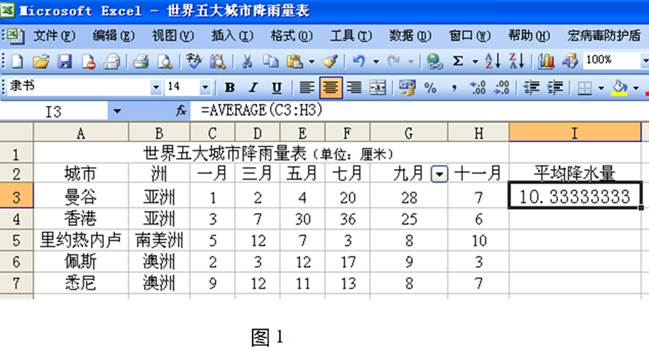
(1) 从图1中可以看出,I3单元格中是利用的函数计算的曼谷的平均降水量。
-
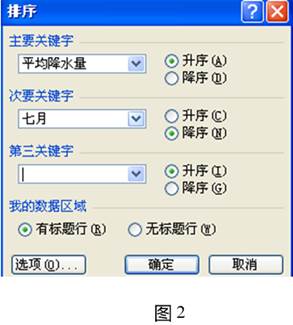
(2) 图2是对图1中的数据进行排序操作的对话框,由此可知共使用了个关键字,先按关键字进行排序。
-
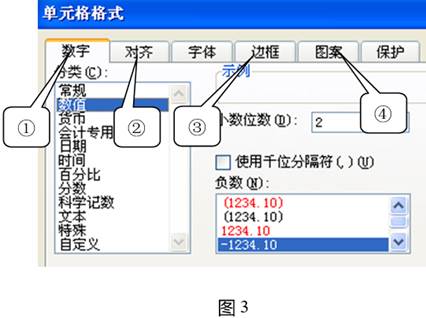
(3) 若将平均降水量的数值保留两位小数,应选图3中的(填①②③④)中进行设置。
-
(4) 若要为表格添加红色外边框,应在图3中的(填①②③④)中进行设置。
①将标题所在单元格区域“A1:K1”合并后居中;
②将单元格区域“A2:K196”的文本对齐方式设置为水平居中,内、外边框均设置为标准色蓝色细实线;
③利用筛选,将销售人员是“蒋大波”和销售月份是“6月”的信息筛选出来;
④通过观察筛选的结果,在N2单元格选出“蒋大波六月份总的销售数量”的正确答案(方法:通过点击下拉箭头选出正确答案,操作如图:选出正确答案,操作如图:  );
);
⑤操作完毕后,将文件以原文件名保存。

-
(1) 仔细观察图片,该电子表格的文件名是(含扩展名),图中有个工作表。
-
(2) 若要计算沈红同学取得的总分,则应在单元格中输入公式或函数进行计算。
-
(3) 活动单元格指Excel表格中处于激活状态的单元格;可以是正在编辑的,也可以是选取的范围中的。请找出图中活动单元格,若有,请写出单元格名称,若无,请填写“无”。
-
(4) 图中如果总分、最高分、最低分、平均分都通过函数设置完毕。当黄艳艳的英语成绩改成95时,、和单元格的值会自动发生变化。

- My brother is wearing trainers. A. a pairof B.a
- 如图为春末晴朗白天,甲、乙两种植物净光合作用强度(实际光合作用强度与呼吸作用强度之差) 的变化曲线. (1)甲植物光合作
- 范仲淹曾在《岳阳楼记》中这样描绘过春月:“而或长 烟一空,皓月千里,浮光跃金,静影沉璧。”可惜常常 有人会将“静影沉璧”
- 溶液选择适当的用品可以得到更好的清洗效果.名称 洗涤灵 洁厕灵 炉具清洁剂 污渍爆炸盐 漂白粉 产品样式有效成分 或功能
- (8分)车用乙醇汽油就是把变性燃料乙醇和汽油按一定比例混配形成的车用燃料。结合有关知识,用A、B……等序号回答以下问题:
- 下列情况:①农业生产中农药、化肥的使用不当,②工业生产中“三废”的任意排放,③城市垃圾的随意堆放,④海上油井或油轮的原油
- 三鹿婴幼儿奶粉事件发生后,党中央、国务院迅速启动了国家重大食品安全事故I级响应机制,对患儿诊断治疗、问题奶粉封存回收、相
- _____, she felt quite shy at the party. A. As she a str
- 下列各句中,加点的熟语使用恰当的一项是 ( ) A.丁
- 能将细胞中的有机物分解并释放出能量的结构是( ) A、细胞膜 B、细胞核
- 关于同温、同压下等体积的CO2和CO的叙述,其中正确的是() ①质量相等;②密度相等;③所含分子个数相等;④所含碳原子个
- —What did you do for your mom on her birthday? —I h
- 蜜蜂找到蜜源后,会在空中跳“8”字舞或圆圈舞,指引同伴到相应地点采蜜,这体现了蜜蜂之间的( ) A.合作关系
- You will achieve nothing _ you work hard.A.if B.unles
- 70. After the international news, he went on to listen to th
- 据报道,美国宇航局发射的“勇气”号和“机遇”号孪生双子火星探测器在2004年1月4日和1月25日相继带着地球人的问候在火
- 下列操作正确的是()A.只有② B.②③ C.③④ D
- 下图是分别表示甲乙丙丁四种物质熔化或凝固规律的图线,下列说法正确的是( )A.甲种物质是晶体,图线表示的是凝固过程 B
- 中外历史上著名的丝绸之路,从东到西起止地点是 A、长安——欧洲 B、洛阳——安息 C、新疆——大秦
- 货车行驶25千米与小车行驶35千米所用时间相同,已知小车每小时比货车多行驶20千米,求两车的速度各为多少?设货车的速度为


