第10课 数据可视化 知识点题库
-
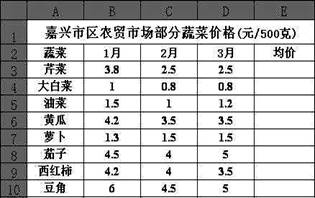
(1) 要计算“芹菜均价”,可在E3单元格输入“=”(利用公式或函数),然后利用鼠标拖动E3单元格右下角的黑点就能快速完成其它蔬菜均价的计算,此操作是Excel中的功能。
-
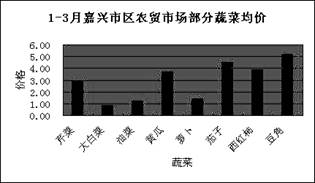
(2) 为了清楚地比较各种蔬菜均价的高低,该同学根据表格制作了“1-3月嘉兴市区农贸市场部分蔬菜均价”的图表,这是一张图表。(选择一个填写:条形图/柱形图/折线图/饼图。)要完成图表需要选中 和数据区域。
如果改变2月份白菜的价格改为1.2,图表将变化(选择一个填写:有/没有)
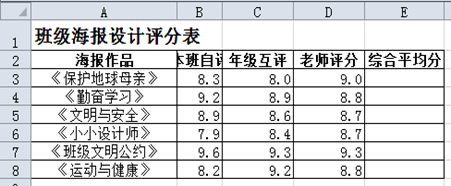
打开操作题素材文件夹下的Excel文档“班级海报设计评分表.xlsx”(如图所示),完成下列操作。
-
(1) 将标题 “A1∶E1”单元格区域合并后居中。
操作步骤:选中“”(A1∶A8 A1∶E1)单元格区域→单击“开始”选
项卡→“对齐方式”组中的“合并后居中”按钮“”(①
 ②
②  注:此空选序号即可)按钮。
 -
(2) 利用AVERAGE函数,计算出E3:E8的值
操作步骤:将光标定位在“”(A3 E3)单元格→单击“f(x)”→选择参数为“”(B3∶D3 B3∶E3 ) →单击“确定”→利用“自动填充”的功能完成“E3∶E8”单元格区域的数据填充。
-
(3) 设置“E3∶E8”单元格区域数据保留2位小数。
操作步骤:选中(E3∶E8)”单元格区域→单击“开始”选项卡“单元格”组中的“”(格式 插入)按钮下的“设置单元格格式” →在“数字”选项卡→“分类”下选择“”(文本 数值)→设置小数位数为:2 →单击“确定”按钮。
-
(4) 选择“A2 :E8”数据区域,按照“平均分”降序排序。
操作步骤:选中“A2 :E8”数据区域,单击“开始”选项卡“编辑”组中的“”(①
 ②
②  这里填相应的序号),在打开的菜单中单击“自定义排序”,打开“排序”对话框。→在对话框中分别选择→主要关键词:“平均分”→排序依据:“数值”→次序:“”(升序 降序)→单击“确定”按钮。
 -
(5) 使用“A2∶A8”和“E2∶E8”单元格区域的数据创建“簇状柱形图”。
操作步骤:选中“A2∶A8” →按住键盘上的“”(Shift键 Ctrl键)不放的同时选中“E2∶E8”单元格区域的数据→松开键盘→单击“插入”选项卡→“”(图表 文本)组→“饼图”旁的下拉按钮→选择“簇状柱形图”→调整图表至合适位置。
-
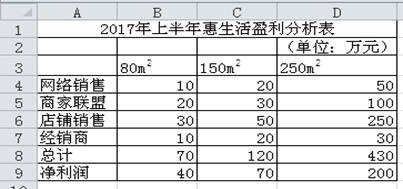
(1) 将表格数据B4:D9数字格式设置为“货币”保留2位小数。
选中“B4:D9” →单击鼠标右键→在右键菜单中选择“设置单元格格式” →在(A .数字 B .对齐)选项下选择“货币,小数位数2位”。
-
(2) 利用数据区域“A4:A9”和“D4:D9”创建一个“蔟状柱形图”图表。
选中区域“A4:A9”和“D4:D9”单击(A .插入 B .开始)选项卡→“图表”组→选择“蔟状柱形图”。
-
(3) 将图表的数据标签设置为“居中”,图例设置为“右侧显示图例”。
单击图表→在“图表工具-布局”选项卡的(A .分析 B .标签)组选择数据标签设置为“居中”,图例为“右侧显示图例”。
-
(4) 若D8单元格的公式是“=D4+D5+D6+D7”,将D4单元格的50数据改为 “55”后,D8单元格的数据值(A .不会改变 B .会随着变化,值变成435)。
-
(5) 想利用图表来统计分析净利润各项所占比例,最合适的图表是 (A .饼图图表 B .折线图图表)。
根据Excel的窗口部分截图,请回答下列问题。
-
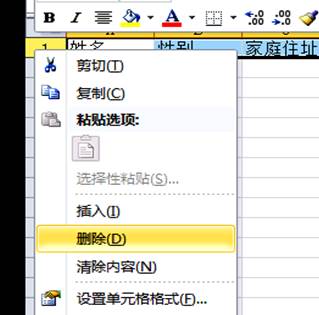
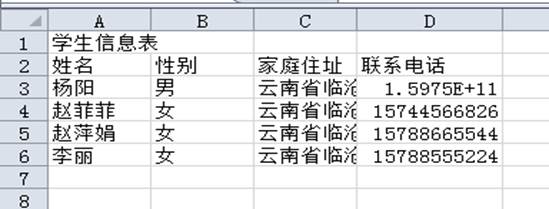
(1) 如下图,王老师在Excel中录入学生信息表时,想要在第一行上面插入一行作为标题行,她单击行号“1”后单击鼠标右键,在出现的右键菜单中应该选择(A .复制 B .插入)。
-
(2) 王老师录好信息后,发现家庭住址一列显示不完整,她可以设置这一列为自动调整列宽,方法是:选中C列,单击“开始”选项卡→“单元格”组→(A .插入 B .格式)→自动调整列宽。
-
(3) 图中D3单元格的电话号码变成了科学记数法表示,为了能正确显示电话号码,王老师可以先将其单元格的数字格式设置为文本格式再重新输入电话号码,也可以直接在输入电话号码时在电话号码前面加一个(A . ’ B . ”)符号。
-
(4) 将性别为“女”的学生的信息筛选出来:在数据区域单击任意单元格→单击“开始”选项卡的(A .单元格 B .编辑)组的“排序和筛选”命令→单击“筛选”→单击“性别”列出现的筛选按钮上单击进行筛选。
-
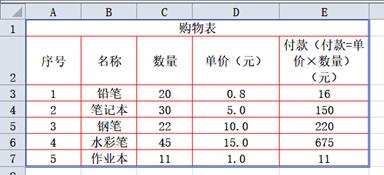
(5) 看图要把左边的图制作成右边的图,我们可以进行如下操作:
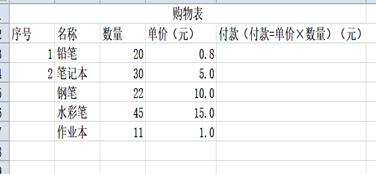
利用自动填充的方法将序号填充完整:在序号列选中数字1和2,将鼠标移动到右下角的填充柄上鼠标变成(A .
 B .
B .  )时,按住鼠标左键不放往下拖到合适的位置。
 -
(6) 计算出付款,单击E3单元格,输入(A .=C3/D3 B .=C3*D3)→复制公式算出其他商品的付款。
-
(7) 全部数据居中对齐:选中数据后单击“开始”选项卡“段落”组的(A .
 B .
B .  )按钮。
)按钮。
-
(8) 设置边框:首先选中(A .A1:E7 B .A2:E7)。
-
(9) 设置边框:在选中的区域单击鼠标右键选择“设置单元格格式”→在对话框中单击“边框”选项→选择线条样式为(A .粗实线 B.双实线)→单击“外边框”→单击线条样式“细实线”→单击“内部”→确定。
-
(10) 保存工作表:单击(A .
 B .
B .  )按钮。
)按钮。
-
(11) 按照“付款”给表格数据降序排序:首先选中数据区域(A .A1:E7 B .A2:E7)。
-
(12) 按照“付款”给表格数据降序排序:选中区域后单击“开始选项卡”下的“编辑”组的“排序和筛选”命令单击(A .自定义排序 B .降序)→选择主要关键字为“付款”→次序为“降序”→单击“确定”。
-
(13) 以“B2:B7和E2:E7”为数据源,创建一个“簇状柱形图”图表:首先选中B2:B7, →按住(A .Ctrl B .Shift)键同时选择“E2:E7”。
-
(14) 以“B2:B7和E2:E7”为数据源,创建一个“簇状柱形图”图表:选中数据源后单击(A .开始 B .插入)选项卡下的“图表”组的“柱形图”命令,选择“簇状柱形图”。
-
(15) 将图表的数据标签设为“居中”:单击图表在“图表工具-布局”选项卡下单击(A .标签 B .坐标轴)组里的“数据标签”命令,选择“居中”。
-
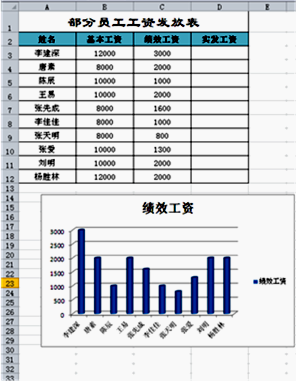
(1) 在D3:D12单元格区域利用公式的方法,求出实发工资(公式为:实发工资=基本工资+绩效工资)。
单击D3单元格→输入(A .=B3+C3 B .B3+C3)→单击“输入”按钮(A .
 B .
B .  )→利用填充的方法算出其他人的实发工资。
 -
(2) 将A3:D12数据区域按照实发工资从高到低排序。
选中A3:D12→单击开始菜单→单击编辑组里的“排序和筛选”按钮→单击(A .自定义排序 B .升序)→在弹出的对话框里的主要关键字选择“实发工资”→在“次序”下选择(A .降序 B .升序)。
-
(3) 修改表中的图表类型为“饼图”,数据标签为“居中”。
单击图表→单击菜单栏出现的(A .格式 B .设计)→单击“更改图表样式”按钮→更改图表类型为饼图;单击图表→单击在菜单栏出现的(A .设计 B .布局)→单击“数据标签”→单击“居中”。
①柱形图
②饼图
③折线图
④散点图
|
图1 |
-
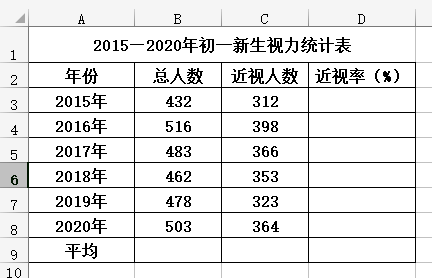
(1) 单元格区域D3:D8的数据是通过公式计算得到的:在D3单元格输入公式后,用自动填充功能完成D4:D8的计算,则D3单元格中的公式是,依次类推D6单元格中的公式是。(提示:近视率(%)=近视人数/总人数×100)。
-
(2) 在“近视率(%)”已经计算完成的基础上(图2),若要通过排序使得统计表中2015—2020各年份数据按“近视率(%)”降序排列,则排序时选择的数据区域应为。
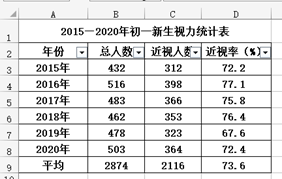
图2
-
(3) 对图2中所示数据进行筛选操作,筛选设置界面如图3所示,单击“确定”按钮后,筛选结果显示行数据。(不包含第1、2行)
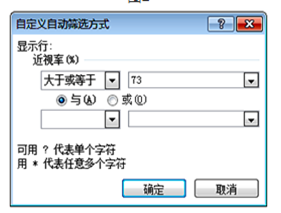
图3
-
(4) 为了直观显示近4年(2017年—2020年)新生近视率的变化趋势,利用图4所示数据制作了如图5所示的图表,该图表的数据区域为(A2,A5:A8)及(D2,)。
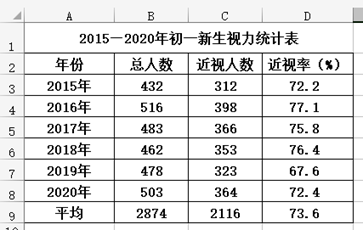
图4
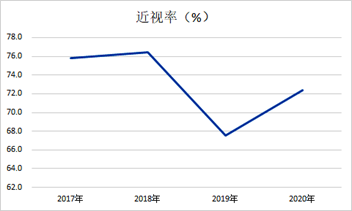
图5
-
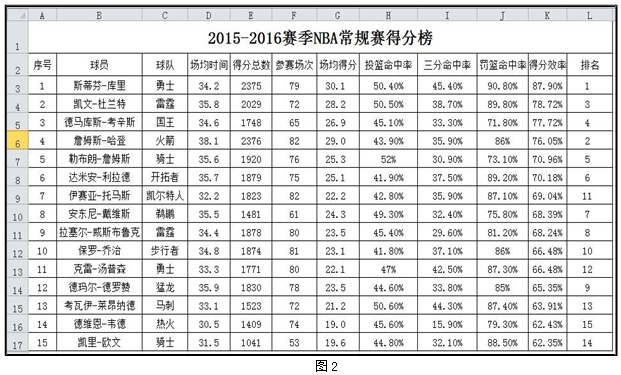
(1) 如图1所示工作表中,若单元格K3内容显示为“#REF!”,(不包含双引号)其原因可能是;

-
(2) 分析数据表,在G3单元格中输入公式,使用自动填充功能完成其他单元格计算,那么该表G12单元格的公式是。(场均得分=得分总数/参赛场次)若想使场均得分字段的数据只保留一位小数,可以通过下列图选项卡来实现。
-
(3) L列排名值是用Rank函数计算得到的,已知该函数的调用格式是“Rank(Number,Ref,Order)”,其中Number表示待查找排名的数字;Ref表示排名的范围;Order表示排序顺序,可以省略不写,若省略或为0,表示Ref内的数据降序排序,而“1”值表示升序排序.如Rank(A1,A1:A20)表示A1在A1:A20范围内以降序排序的排名值.注意Ref一般是绝对引用列数据区域.因此,以场均得分本列可以先选中L3单元格,输入公式后再往下自动填充即可。
-
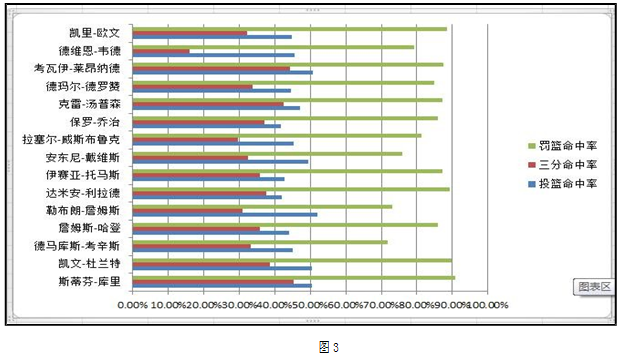
(4) 若要建立如图3所示命中率的对比图,应该选中的数据区域是。该对比图的图表类型是。(选填:柱形图/折线图/条形图/饼图)
- 2007年发生于美国的“次级贷”危机在几个月之内很快波及世界,几乎酿成一场世界性金融危机,连中国也明显地受到了其影响。这
- 如果一个空间几何体的主视图与左视图均为全等的等边三角形,俯视图为一个半径为1的圆及其圆心,那么这个几何体的体积为(
- 科学家利用同位素标记法弄清了许多化学反应的详细过程。下列说法正确的是( ) A.用15N标记核苷酸弄清
- 关于感应电流产生的条件,下列说法正确的是 A.导体相对磁场运动,导体内一定有感应电流B.导体作切割磁感线运动,导体内一定
- The flowers sweet in the botanic garden attract the vis
- Pele was born to a very family o October 23, 1940. His real
- 下列图像,按其出现时间的先后顺序排列,正确的是
- 互为同分异构体的有机物A、B、C的分子式均为C5H8O2,其中A为直链结构,加热时能与新制的氢氧化铜浊液反应,生成砖红色
- 在下列常用词语中字形完全正确的一项是 A.言简意概 心灰意冷 绝对服从 B.风声鹤唳 闹羞成怒
- 在120个零件中,一级品24个,二级品36个,三级品60个,从中抽取容量为20的一个样本,则每个个体被抽到的概率为A.
- 下图所示历史事件对人类社会所产生的影响不包括
- 读图,回答相关问题。(1)如果图中黑点表示加油站,则影响该地理事物区位的主要因素是( ) A.人口数量
- 学习化学能让我们更好的认识生活和世界,判断下列说法中正确的是 ( ) A.天然物质都无毒无害 B
- 你知道下列生物类群按由简单到复杂顺序排列的是? ( ) A.藻类植物→苔藓植物→裸子植物→蕨类植物→被子植物 B
- 同温同压下,相同体积的Cl2和NO2气体,具有相同的 A.质量 B.分子数 C.原子数 D.摩尔质量
- . My friend showed me round the town, ______ was very kind o
- 2011年世界园艺博览会在西安隆重开园,这次世园会的个人票设置有三种: 某社区居委会为奖励“和谐家庭”,欲购买个人票10
- 已知f(x)是定义在R上的以3为周期的偶函数,若f(1)<1,f(5)=,则实数a的取值范围为( ) A.
- —Tomshould have been warned not to cheat in the exam. —____
- 明代内阁和清代军机处的共同之处是 A.统领六部,处理各种政务 B.参与决策,并负责朝廷日常事务


