第十七课 制作数据图表 知识点题库

-
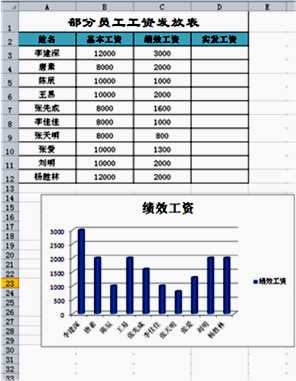
(1) 在D3:D12单元格区域利用公式的方法,求出实发工资(公式为:实发工资=基本工资+绩效工资)。
单击D3单元格→输入(A .=B3+C3 B .B3+C3)→单击“输入”按钮(A .
 B .
B .  )→利用填充的方法算出其他人的实发工资。
 -
(2) 将A3:D12数据区域按照实发工资从高到低排序。
选中A3:D12→单击开始菜单→单击编辑组里的“排序和筛选”按钮→单击(A .自定义排序 B .升序)→在弹出的对话框里的主要关键字选择“实发工资”→在“次序”下选择(A .降序 B .升序)。
-
(3) 修改表中的图表类型为“饼图”,数据标签为“居中”。
单击图表→单击菜单栏出现的(A .格式 B .设计)→单击“更改图表样式”按钮→更改图表类型为饼图;单击图表→单击在菜单栏出现的(A .设计 B .布局)→单击“数据标签”→单击“居中”。
①用自动填充方法计算出三月至十二月的煤气费;
②在C15、E15和G15单元格中用函数分别算出2018年电费、水费和煤气费的总和;
③将单元格区域“A2:G14”内、外边框设为细实线;④使用“A2:A14”和“C2:C14”单元格区域的数据创建“带数据标记的折线图”图表,图表标题更改为“2018年电费使用情况”,图表布局设置为“布局3”;
⑤操作完毕后,将文件以原文件名保存。
 B .
B .  C .
C .  D .
D . 
| 国民综合阅读率10年的变化 | |||||||||||
| 年限 | 2009年 | 2010年 | 2011年 | 2012年 | 2013年 | 2014年 | 2015年 | 2016年 | 2017年 | 2018年 | |
| 百分比 | 72.0% | 77.1% | 77.6% | 76.3% | 76.7% | 78.6% | 79.6% | 79.9% | 80.3% | 80.8% | |
①柱形图 ②饼图 ③折线图 ④散点图

打开操作题素材文件夹下的Excel文档“班级海报设计评分表.xlsx”(如图所示),完成下列操作。
-
(1) .将标题 “A1∶E1”单元格区域合并后居中。
操作步骤:选中“”(A1∶A8 A1∶E1)单元格区域→单击“开始”选项卡→“对齐方式”组中的“合并后居中”按钮“”(①
 ②
②  注:此空选序号即可)按钮。
 -
(2) 利用AVERAGE函数,计算出E3:E8的值
操作步骤:将光标定位在“”(A3 E3)单元格→单击“f(x)”→选择参数为“”(B3∶D3 B3∶E3 ) →单击“确定”→利用“自动填充”的功能完成“E3∶E8”单元格区域的数据填充。
-
(3) 设置“E3∶E8”单元格区域数据保留2位小数。
操作步骤:选中(E3∶E8)”单元格区域→单击“开始”选项卡“单元格”组中的“”(格式 插入)按钮下的“设置单元格格式” →在“数字”选项卡→“分类”下选择“”(文本 数值)→设置小数位数为:2 →单击“确定”按钮。
-
(4) 选择“A2 :E8”数据区域,按照“平均分”降序排序。
操作步骤:选中“A2 :E8”数据区域,单击“开始”选项卡“编辑”组中的“”(①
 ②
②  这里填相应的序号),在打开的菜单中单击“自定义排序”,打开“排序”对话框。→在对话框中分别选择→主要关键词:“平均分”→排序依据:“数值”→次序:“”(升序 降序)→单击“确定”按钮。
 -
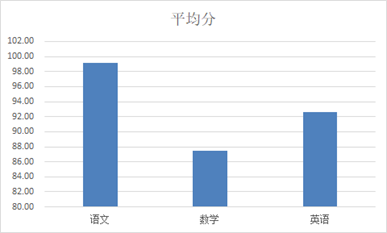
(5) 使用“A2∶A8”和“E2∶E8”单元格区域的数据创建“簇状柱形图”。
操作步骤:选中“A2∶A8” →按住键盘上的“”(Shift键 Ctrl键)不放的同时选中“E2∶E8”单元格区域的数据→松开键盘→单击“插入”选项卡→“”(图表 文本)组→“饼图”旁的下拉按钮→选择“簇状柱形图”→调整图表至合适位置。
|
图1
图2 |


-
(1) 从图1中可以看出,当前选中的单元格名称是 , 若用函数对“百公里耗油量”进行合计,请写出用到的函数。
-
(2) 若要统计表中只显示“日耗油量”大于35升的车辆,可通过“数据”选项卡中的“”来完成。
-
(3) 图2是对图1中的A2:区域制作的图表,若源数据发生变化,图表是否发生变化?(填是或否)。
打开考生文件夹下的Excel文档“选修课情况统计表.xlsx”(如图1),完成以下操作:
 图1
图1
将标题在“A1:C1”单元格区域合并后水平及垂直居中。
在单元格B17中使用函数计算出选课合计人数,在“C3:C16”单元格区域中使用公式计算出每门课选课人数在所有选课学生中所占的比例,设置其数字类型为百分比,小数位数为1位。
使用单元格区域“A3:A16”和“C3:C16”的数据创建“三维饼图”图表,将图表数据标签设置为“数据标签内”,将图表标题设为“选课人数统计图”。
观察图表后,在F2单元格中选出“学生选课最多的课程”(方法:通过单击下拉箭头选出正确答案,操作如图)
操作完成后,将文件以原文件名保存在考生文件夹下(操作结果如图2)

图2

- 歌德说:“你若要喜欢你自己的价值,你就得给世界创造价值。”这句话说明 ①人生的价值在于创造和奉献 ②—个真正懂得珍爱生命
- ......
- 方程sinx解的个数为( ) A.5 B.6 C.7 D.
- 已知三角形的两边长分别为3cm和8cm,则这个三角形的第三边的长可能是 A.4cm B.
- 下列叙述不正确的是
- — Hello, can I speak to Tom, please? —_____________ A. You’r
- 有一探测卫星在地球赤道正上方绕地球做匀速圆周运动,已知地球质量为M,地球半径为R,万有引力常量为G,探测卫星绕地球运动的
- 根据你的阅读体验,在空格处填写恰当的内容。(2分) 经典滋养我们的精神,名著引领我们的人生。沐浴着母爱的光辉时, (1
- (本题满分14分) 已知全集,集合,. (1)若,求实数的值; (2)若“”是“”的必要不充分条件,求实数的取值范围.
- 漫画《学步》的主要寓意是( )A.要学会自我保护,时刻注意自身的安全B.实现目标要循序渐进,不可能一蹴而就C.要虚
- 关于基因表达的叙述中,正确的是() A.基因表达的最终场所都是核糖体 B.DNA聚合酶催化DNA转录为RNA C.遗传信
- 选出下列各项中字形有误的一项( ) A以假乱真 以邻为壑 缠绵悱测 陈词烂调B以偏概全 以柔克刚 以逸待劳 以怨报德C易
- 一根圆柱形木棒,密度为0.6×10³千克/米3,质量为1.8千克。锯掉1/3后,剩余木棒的质量为 (4) 千克,密度
- 雅典民主政治的特点是( ) A.所有人的直接民主B.抽签选举和轮流坐庄的方式 C.少数贵族专政 D.实行代议制度
- 中医讲求辨证施治、对症下药,有时对同一类疾病根据不同病因施以不同疗法,称为“同病异治”;有时对不同疾病根据相同病理表现施
- 下列说法正确的是 ()。 A.1 mol葡萄糖能水解生成2 mol CH3CH2OH和2 mo
- 电路中连接了两个完全相同的灯泡,用电流表测得通过它们的电流均为0.46A,则电路中的总电流为:A.一定是 0.46 A;
- 在甲、乙两烧杯中分别加入含等物质的量的硫酸溶液,再向甲烧杯中加入m g镁,向乙烧杯中加入m g锌。完全反应后,有一烧杯中
- 下列各句中,加点的成语使用不正确的一项是() A.文学创作辅导材料汗牛充栋,而真正依靠这些辅导材料步人文学途径的却可谓是
- 在下列各图中,能正确描述铁锭熔成铁汁过程中温度变化情况的是( )


