云南信息技术模块题组特训二 文字处理
云南信息技术模块题组特训二 文字处理
教材科目:信息技术
试卷分类:九年级上学期
文件类型:.doc
发布时间:2026-07-01
授权方式:免费下载
下载地址:点此下载
教材科目:信息技术
试卷分类:九年级上学期
文件类型:.doc
发布时间:2026-07-01
授权方式:免费下载
下载地址:点此下载
以下为试卷部分试题预览
| 1. 单选题 | 详细信息 |
在Word2010文档编辑中,可在( )选项卡中打开“段落”对话框,来设置行距和段落间距。
A . 页面布局
B . 视图
C . 插入
D . 开始
|
|
| 2. 单选题 | 详细信息 |
在Word 2010中,如下图所示的文字效果应用的对齐方式是( )。
A . 右对齐
B . 居中对齐
C . 左对齐
D . 分散对齐
|
|

| 3. 单选题 | 详细信息 |
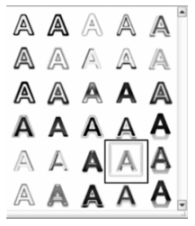
在Word 2010中,图示艺术字对话框中所选择的艺术字样式位于( )。
A . 第5行第5列
B . 第4行第5列
C . 第5行第4列
D . 第4行第4列
|
|
| 4. 单选题 | 详细信息 |
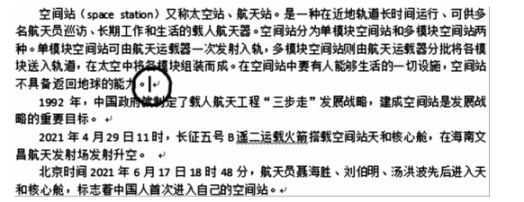
在Word2010中编辑文档时,当前光标在第一段末位处,如果按Delete键,其结果可能是( )。
A . 仅删除第一段最末行的最后一个字符
B . 把第一段的第一个字符删除掉
C . 把第一段落全部删除
D . 把第一段落和第二段落合并成一个段落
|
|
| 5. 单选题 | 详细信息 |
下列关于撤销和恢复说法,不正确的是( )。
A . 撤销命令是用来修正错误操作的
B . 恢复命令只有在存在撤销命令时才能使用
C . 撒销命令可以一直撤销到初始无任何操作状态时
D . “R”这个按钮是恢复命令
|
|
| 6. 单选题 | 详细信息 |
在Word2010中提供了丰富的SmartArt图形,以下说法正确的是( )。
A . 对插入好的SmartArt 图形,其颜色是固定不变的,不可调整
B . 可以根据主题内容和逻辑结构来选择相应的SmartArt图形类型
C . 插入的SmartArt图形类型一旦选定,就无法更改为其他类型
D . 对插入好的SmartArt图形,无法在其基础_上增删形状
|
|
| 7. 单选题 | 详细信息 |
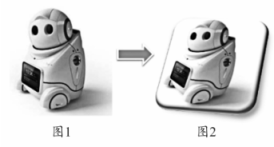
在Word 2010文档中,要将图1设置成图2的效果,可以选中图片后在“图片工具-格式”选项卡下进行( ) 设置即可。
A . 图片样式
B . 图片大小
C . 图片裁剪
D . 删除背景
|
|
| 8. 单选题 | 详细信息 |
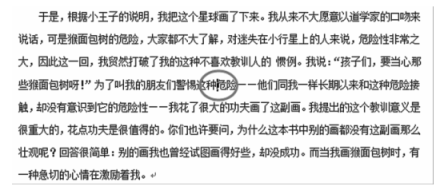
下图为《小王子》选段,如图所示,将光标插入点位于段落中间,此时单击“开始”选项卡→“段落”组→“行和段落间距”命令的下拉菜单,选择“2.0”,则( )。
A . 光标所在行的行间距变为2倍行距
B . 光标所在段的行间距变为2倍行距
C . 光标所在段的段间距变为2倍段前间距
D . 光标所在段的段间距变为2倍段后间距
|
|
| 9. 单选题 | 详细信息 |
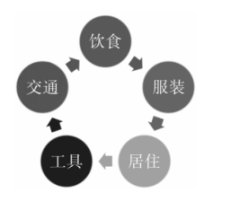
在Word2010中,可用“插入”选项卡中的( )命令来制作下面图形。
A .
 B .
B .  C .
C .  D .
D . 
|
|
| 10. 单选题 | 详细信息 |
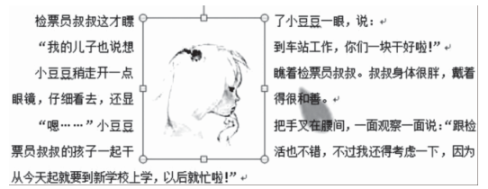
在Word 2010中,为实现如下的图文效果,可将图片的自动换行方式设置为( )。
A . 衬于文字下方
B . 上下型环绕
C . 四周型环绕
D . 浮于文字上方
|
|
初中信息技术 试卷推荐
- 浙教版初中信息技术八年级下学期期末模拟试卷(三)
- 科学版初中信息技术八年级上册第三单元 活动4 成长快乐共分享同步练习
- 山东省临沂市信息技术中考题21
- 人教版七年级上学期信息技术期末测试
- 浙教版(2020)初中信息技术八年级下册第15课 人工智能伦理 同步练习
- 山东省聊城市中考模拟八信息技术试题
- 广东省广州市海珠区2019-2020学年七年级下学期信息技术期末测试卷
- 科学版初中信息技术八年级上册第四单元 活动1 网络学习好轻松 同步练习
- 山东省临沂市蒙阴县2019-2020学年八年级下学期信息技术期末考试试卷
- 山东省烟台市牟平区(五四制)2019-2020学年七年级上学期信息技术期中考试试卷
- 山东省临沂市信息技术中考题9
- 浙教版(2020)初中信息技术七年级上册第二单元第9课 数据分析 一课一练
最近更新
- 下图是等高线地形图上过P点的两幅剖面图,两剖面线垂直相交于P点,则P点所在的地形部位是( )A.山峰 B.盆地
- 若,则的值为( )A. B. C. D.
- 如图,∠MON=30°,A在OM上,OA=2,D在ON上,OD=4,C是OM上任意一点,B是ON上任意一点,则折线ABC
- 近几年,中国铝业有限公司连年巨亏,而国内几大民营铝企却“形势大好”。某民营企业老总分析国企亏损的原因时说:“一是管理不行
- 已知为球的半径,过的中点且垂直于的平面截球面得到圆,若圆的面积为,则球的体积等于______.
- 选出与“项伯杀人,臣活之”中“活”的用法不相同的一项是( ) A、外连横而斗诸侯 B、沛公旦日从百余骑。 C、因利乘便,
- 下列工业上制备物质的过程中,无氧化还原反应发生的是A.合成氨 B.从铝土矿中获得铝 C.玻璃制备
- 社会主义精神文明建设对社会主义物质文明的发展有巨大的反作用,它为物质文明建设提供 ①强大的精神动力 ②重要的智力支持 ③
- 一快艇要从岸边某处到达河中离岸100 m远的浮标处,已知快艇在静水中的速度图象如图甲所示,流水的速度图象如图乙所示,假设
- 如图表示HIV感染人体后,体液中HIV浓度和人体内某主要免疫细胞数量的变化过程.相关叙述中,正确的是()A.曲线①表示H
- 为获得纯合高蔓抗病番茄植株,采用了下图所示的方法:图中两对相对性状独立遗传。据图分析,不正确的是A.过程①的自交代数越多
- 济阳仁风镇是“中国西瓜之乡”,种植的西瓜,硒的含量高,色泽好、糖分高,被农业部认证为国家级“无公害农产品”和“绿色食品”
- 夏天,从冰柜拿出来的冰棒,它的周围会冒“白气”,这是 A.升华现象 B.凝华现象
- 如图所示,静止放在水平桌面上的纸带,其上有一质量为m=0.1 kg的铁块,它与纸带右端的距离为L=0.5m,所有接触面之
- 两个完全相同的金属小球,分别带有+3Q和-Q的电荷量,当它们相距r时,它们之间的库仑力是F. 若把它们接触后分开,再置于
- 下列生活中的常见物质能使无色酚酞试液变红的是 A.食醋 B.柠檬汁 C.
- 用二分法求函数的一个零点,其参考数据如下: f(1.6000)=0.200 f(1.5875)=0.133 f(1.57
- He got to the station early,____________ missing his train.
- 近年来我国电影产业“走出去”初见成效,但是一部分中国电影仅注重表达创作者个人的情感,没有把影片放在人性的大视野中,并不能
- 有机物A和B只由C、H、O中的两种或三种元素组成,等物质的量的A和B完全燃烧时,消耗相等物质的量的氧气,则A和B的相对分


