链接的插入与设置 知识点题库
打开试卷素材文件夹下的多媒体作品“巴山大峡谷.pptx”完成下列操作并保存。

-
(1) 将第1张幻灯片中的图片设置动画为“进入”下的“飞入”效果,效果选项的方向为“自左侧”,开始方式为“上一动画之后”。
操作方法:选中第一张幻灯片中的图片→单击“”(切换 动画)选项卡→“动画”组中的进入方式为“飞入”效果→在“效果选项”中选择方向为“自左侧”→在“”(计时 高级动画)组中选择开始:“上一动画之后”。
-
(2) 设置幻灯片切换效果为“华丽型”下的“涟漪”,效果选项为“居中”,“全部应用”;
操作方法:选中任意一张幻灯片→单击 “”(切换 动画)选项卡中“华丽型”下的“涟漪”→在“效果选项”中选择“居中”→在“计时”组中单击“”(全部应用 持续时间)即可。
-
(3) 设置所有幻灯片的主题为“波形”;
操作步骤:选中任意一张幻灯片,单击“”(开始 设计)选项卡“”(主题 背景)组中的“波形”。
-
(4) 在第6张幻灯片中插入“开始动作按钮”,超链接到第1张幻灯片。
操作方法:选中第6张幻灯片→单击“插入”选项卡→“”(图像 插图)组中的“形状”,在下拉菜单中的“”(动作按钮 标注)中选择“开始”按钮→在对话框中选择超链接到:“第一张幻灯片”→单击“确定”按钮。
-
(5) 在第3张幻灯片中插入歌曲“远方的客人请你留下来”。
操作方法:选中第3张幻灯片,单击“插入”选项卡→单击“”(链接 媒体)组中的“声音”→在弹出的下拉菜单中选择“”
(文件中的声音 播放CD歌曲)→选择声音文件“远方的客人请你留下来”→单击“确定”。
⑹将演示文稿以原文件名保存在考生文件夹下。
操作步骤:执行“文件”→“保存”命令。
请根据 “交通安全知识.pptx”幻灯片的部分截图,完成下列操作。

-
(1) 在第一张中制作目录时,使用了(A .图表 B .SmartArt图形)使目录变得更加美观,有层次感。
-
(2) 如果还要继续添加目录内容,可以将光标定位在左边“在此处输入文字”下的第五条后,(A .按回车 B .右键→降级)就可以继续添加内容。
-
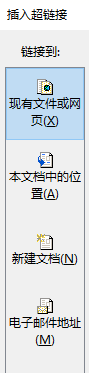
(3) 如果要将目录的标题超链接到对应的幻灯片,应该选中文字单击“插入”选项卡的“链接”组的“超链接”命令→在弹出的对话框里选择(A .现有文件或网页 B .本文档中的位置)→选择对应的幻灯片→确定。
-
(4) 将所有幻灯片的背景主题设置为“华丽”:
单击“设计”选项卡下的(A .主题 B .背景)组右下角的“其他”按钮→在“华丽”选项上单击右键→应用于所有幻灯片。
-
(5) 将所有幻灯片的切换方式设置为“细微型”下的“形状”,效果选项为“切出”。
单击(A .切换 B .设计)选项卡下的“切换到此幻灯片”组的“其他”按钮→选择“细微型”下的“形状”,效果选项为“切出”。→单击“全部应用”按钮。
-
(6) 在第一张幻灯片前面插入一张新幻灯片,并在此幻灯片里插入艺术字“交通安全知识,谢谢观看”。在演示文稿的幻灯片浏览窗格里,将光标定位到第一张的(A .上边 B .下边)→单击右键→插入。单击“插入”选项卡下的“文本”组的“艺术字”命令→在艺术字框里输入文本内容。
-
(7) 在第三张幻灯片开始,每一张幻灯片都插入一个“自定义”动作按钮,并将其超链接到目录第二张幻灯片:单击幻灯片→插入→形状→动作按钮→单击“自定义”动作按钮→按着鼠标左键拖动绘制一个动作按钮。在弹出的对话框里选择“超链接到”(A .幻灯片 B .其他文件)→选择第二张幻灯片→确定。
-
(8) 将每一张幻灯片的文字内容设置为动画“进入”下的“劈裂”。
选中文字内容→单击(A .切换 B .动画)选项卡下的“高级动画”组“添加动画”命令选择“进入”下的“劈裂”选项。
-
(9) 将插入的动作按钮的高度和宽度统一调整为“高2.1 宽2.6”。
单击插入的动作按钮时,出现“绘图工具-格式”选项卡 →在此选项卡中的(A .排列 B .大小)组里进行设置。
-
(10) 从头开始播放幻灯片测试此作品。
单击“幻灯片放映”选项卡下的“开始放映幻灯片”组的(A .
 B .
B .  )命令。
)命令。

①选中第2张幻灯片中的标题“教材中的栏目”;
②执行“插入” 、 ,出现“插入超链接”对话框,如图;
③从“链接到”窗格中选定,在“请选择文档中的位置”中选定幻灯片标题为的幻灯片;
④单击“确定”按钮。
打开考生文件夹下的PPT文档“战国七雄.pptx”,完成以下操作:
⑴将考生文件夹下的图片文件“背景图片.jpg”设置为所有幻灯片的背景。
⑵将第1张幻灯片中的图片设置为“进入”下的“飞入”动画效果效果选项为“自左下部”。
⑶在第10张幻灯片中插入“动作按钮:后退或前一项”,超链接到第2张幻灯片。
⑷在第10张幻灯片后插入一张新幻灯片,版式为“空白”,并插入样式为“第四行第一列”的艺术字,内容为“谢谢观看”。
⑸操作完成后,将文件以原文件名保存在考生文件夹下。
打开考生文件夹下的PPT文档“元曲十首.pptx”,完成以下操作:
⑴设置幻灯片的背景为考生文件夹下的图片“背景.jpg”,应用到所有幻灯片。
⑵将第2张幻灯片中的文字“《天净沙·秋思》”制作超链接,链接到第7张幻灯片;将第7张幻灯片中的文字“返回”插入动作,超链接到第2张幻灯片。
⑶将第7张幻灯片中曲词所在的文本框设置动画为“进入”下的“浮入”效果,效果选项中方向为“下浮”,开始为“上一动画之后”。
⑷设置幻灯片的切换效果为“华丽型”下的“涟漪”,持续时间为“02.50”,“全部应用”。
⑸操作完成后,将文件以原文件名保存在考生文件夹下。
①文本框 ②文字内容 ③图片 ④自选图形 ⑤声音 ⑥视频
打开试卷素材文件夹下的多媒体作品“巴山大峡谷.pptx”完成下列操作并保存。

⑴将第1张幻灯片中的图片设置动画为“进入”下的“飞入”效果,效果选项的方向 为“自左侧”,开始方式为“上一动画之后”。
操作方法:选中第一张幻灯片中的图片→单击 “”(切换 动画)选项卡→“动画”组中的进入方式为“飞入”效果 →在“效果选项”中 选择方向为“自左侧”→ 在“”(计时 高级动画)组中选择开始:“上一动画之后”。
⑵设置幻灯片切换效果为“华丽型”下的“涟漪”,效果选项为“居中”, “全部应用”;
操作方法:选中任意一张幻灯片→单击“ ” (切换 动画)选项卡中“华丽型”下的“涟漪”→在“效果选项”中选择“居中”→在“计时”组中单击“ ”(全部应用 持续时间)即可。
⑶设置所有幻灯片的主题为“波形”;
操作步骤:选中任意一张幻灯片,单击“ ” (开始 设计)选项卡 “”(主题 背景)组中的“波形”。
⑷在第6张幻灯片中插入“开始动作按钮”,超链接到第1张幻灯片。
操作方法:选中第6张幻灯片→单击“插入”选项卡→“”(图像 插图)组中的“形状”,在下拉菜单中的“”(动作按钮 标注)中选择“开始”按钮→在对话框中选择超链接到:“第一张幻灯片” →单击“确定”按钮。
⑸在第3张幻灯片中插入歌曲“远方的客人请你留下来”。
操作方法:选中第3张幻灯片,单击“插入”选项卡→单击“”(链接 媒体)组中的“声音”→在弹出的下拉菜单中选择“ ”(文件中的声音 播放CD歌曲)→选择声音文件“远方的客人请你留下来” →单击“确定”。
⑹将演示文稿以原文件名保存在考生文件夹下。操作步骤:执行“文件”→“保存”命令。
①文本框 ②文字内容 ③图片 ④自选图形 ⑤声音 ⑥视频
- You told me nothing about it. You_____. A. should informed m
- It is said that bad living habits aswell as dirty surroundi
- 下面两副对联,各有一处用词欠妥,请加以修改。(4分)①栏杆槽净六畜兴旺,肥多水足稻麦丰登 “ ”改为“
- 等质量的钠进行下列实验,最终生成氢气最多的是 A.将钠投入到足量水中 B.将钠用铝箔包好并刺一些小孔,再投入足量水
- 已知R1=1欧,R2=2欧,R3=3欧,将它们并联后接在某一电源上,则通过R1、R2、R3的电流之比为 。
- 下图所示的四种化学组成中,与“A”所对应的名称相符合的是a.①—腺苷 b.②—腺嘌呤核糖核苷酸 c.③—腺嘌呤 d.④—
- 概括下面两段文字的主要内容,不超过32个字。(3分)在我国第34个植树节来临之际,12日上午,省文明办、省绿委、省林业厅
- 下列各组物质中,含分子数最多的是 A.0.4 mol NH3
- Have you ever wondered why birds sing? Maybe you thou
- ;
- 下列说法中正确的是 A.医用酒精的浓度通常为95% B.单质硅是将太阳能转变为电能的常用材料 C.淀粉、纤维素和油脂都属
- 如图,有一块含有45°角的直角三角板的两个顶点放在直尺的对边上.如果∠1=20°,那么∠2的度数是( ) A.30°
- 在盛有水的烧杯中加入以下某种物质,形成溶液过程中,温度不会发生明显改变的是() A.浓硫酸 B.氢氧化钠
- 如图表示治理汽车尾气所涉及反应的微观过程.下列说法不正确的是() A. 图中单质的化学式为N2 B. 该反应使有毒气体转
- 质 (1)有复言令长安君为质者() (2)乃令张仪佯去秦,厚币委质事楚() (3)永州之野产异蛇,黑质而白章() (4)
- 补写出下列名句名篇中的空缺部分。(6分) (1)李白的《将进酒》中肯定人生、肯定自我的两句是
- 阅读下面语段,按要求回答问题: 古希腊,是世界上文明( )最早的国家之一。 A. 发现 B. 发达 C. 发展 D. 发
- 肺泡中的氧气进入肺泡周围的毛细血管的血液中,至少通过的细胞膜层数是( ) A、l层 B、2层 C
- 下列各组词语中,没有错别字的一组是A.传诵 义气 明枪暗剑 一着不慎,全盘皆输B.版画 报歉 绿草如茵 万变
- 地方行政制度是古代中国政治制度的重要组成部分。阅读材料: 材料1:自殷以前,天子、诸侯君臣之分未定也……诸侯之于天子,犹


