自选图形、图片与艺术字的应用 知识点题库
看下图是从百度里找查找到的《石缝间倔强的生命》文字信息通过Word文档保存下来,文本格式乱七八糟,我们需要给这篇文章设置合理的格式及添加一些效果使文档变得美观实用。如下是此文档的部分截图,如果要在word2010中对“石缝间倔强的生命.DOCX”文档做以下操作,请选出正确操作步骤的选项填在横线上。

-
(1) 将标题“石缝间倔强的生命”设置为:宋体、三号、加粗、段落居中对齐,操作步骤如下:
①应该选中标题“石缝间倔强的生命”→“开始”选项卡的(A .段落 B .字体)组→选择“宋体、三号、加粗”命令和按钮。
②选中标题单击“开始”选项卡下的(A .段落 B .字体)组→单击“居中”按钮。
-
(2) 将正文字号设置为“宋体、四号、黑色”,段落首行缩进2字符,行距为“最小值25磅”。操作步骤如下:
选中正文→单击“开始”选项卡→“字体”组→ 选择字体为“宋体”,字号为“四号”, “加粗”;单击“段落”组右下角的“段落”按钮,在“段落”对话框中单击(A .
 B .
B .  )→设置“首行缩进 2字符” →在 “行距”下选择“最小值”,设置值为“25磅”。
 -
(3) 在文章中插入图片“石缝间倔强的生命.JPG”,设置文字环绕为“紧密型”,并适当改变大小。操作步骤如下:
①单击(A.插入 B.开始)选项卡下的“插图”组里的“图片”命令,在出现的对话框里选择目标位置和图片后单击“插入”。
②单击图片出现“图片工具-格式”选项卡,在此选项卡的“排列”组单击(A .位置 B .自动换行)→选择“紧密型环绕”。
-
(4) 在文章的第二段中添加一个“云形”的形状图形,设置填充效果为“浅蓝色”“渐变”效果,适当改变大小,设置其文字环绕将其作为第二段文字的背景。操作步骤如下:
①单击“插入”选项卡→“插图”组→单击(A .形状 B.图片)→选择“云形”形状,按住鼠标左键拖动绘制出一个形状,适当改变大小。
②单击形状出现“绘图工具-格式”选项卡,单击“排列”组的“自动换行”命令→选择(A .浮于文字上方 B .衬于文字下方)。
-
(5) 在文章中插入页码,“页面底端”“普通数字1”,操作步骤如下:
单击“插入”选项卡下的(A .链接 B .页眉和页脚)组的“页码”命令→在出现的菜单中选择“页面底端”“普通数字1”。
-
(6) 将“封面.DOCX”内容的Word文档和“石缝间倔强的生命.DOCX”合并在一起。将“封面.DOCX”的内容放在前面。操作步骤如下:
鼠标定位在文档开头→单击 “插入”选项卡下的(A .符号 B .文本)组的“对象”命令选择“文件中的文字”→在出现的对话框中选择目标位置和文档后单击“插入”。
-
(7) 将页面背景设置为图片“Beijing.JPG”,操作步骤如下:
单击“页面布局”选项卡的(A .页面设置 B .页面背景)组的“页面颜色”命令,在出现的菜单中选择“填充效果”→在对话框中单击“图片”选项→选择图片→“插入”。
①文本框 ②自选图形 ③艺术字 ④表格 ⑤图片 ⑥剪贴画
⑴设置标题文字字体为黑体,字号为一号,字符间距为加宽2磅。
⑵将考生文件夹下的图片文件“pyx.jpg”插入到文章末尾,设置图片为“ 紧密型环绕 ”,图片样式为“双框架,黑色”。
⑶插入页码,位置为“页面底端 ”下的“三角形 2 ”。
⑷把表格中的文字“保护状况”插入超链接,链接到书签“保护状况”。
⑸操作完毕后,将文件以原文件名保存。


 B .
B .  C .
C .  D .
D . 
打开考生文件夹下的Word文档“秦始皇.docx”,完成以下操作:
⑴设置页面背景颜色为主题色“橄榄色,强调文字颜色3,淡色80”。
⑵设置标题文字文本效果为第四行第二列,字体为隶书,字号初号,对齐方式为居中。
⑶设置正文段前间距1行,段落首行缩进2字符;将正文中所有“赢正”替换为“嬴政”。
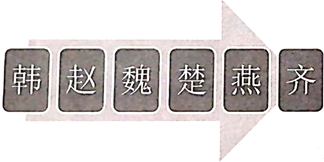
⑷将文中的SmartArt图形布局更改为“流程”中的“连续块状流程”,并在其后增加一个形状,输入文字“齐”。
⑸操作完成后,将文件以原文件名保存在考生文件夹下。(操作结果如图)
秦始皇嬴政(前259年—前210年),赢姓秦氏或赵氏,名政(一说名“正”),又称赵政、祖龙等。秦庄襄王和赵姬之子。中国古代杰出的政治家、战略家、改革家,首次完成中国大一统的政治人物,也是中国第一个称皇帝的君主。
嬴政出生于赵国都城邯郸,后回到秦国。前247年,13岁时即王位。前238年,平定长信侯嫪毐的叛乱,之后又除掉权臣吕不韦,开始独揽大政。重用李斯、王咖等人,自前230年至前221年,先后灭韩、赵、魏、楚、燕、齐六国,完成了统一中国大业,建立起一个中央集权的统一的多民族国家——秦朝。
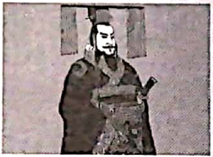
统一之后,嬴政认为自己功过三皇五帝,采用三皇之“皇”、五帝之“帝”构成“皇帝”的称号,是中国历史上第一个使用“皇帝”称号的君主,所以自称“始皇帝”。同时在中央实行三公九卿,管理国家大事:地方上废除分封制,代以郡县制;同时书同文,车同轨,统一度量衡。对外北击匈奴,南征百越,修筑万里长城;修筑灵渠,沟通长江和珠江水系。但是到了晚年,嬴政求仙梦想长生,苛政虐民,扼杀民智,动摇了秦朝统治的根基。前210年,嬴政东巡途中驾崩于邢台沙丘。
秦始皇奠定中国两千余年政治制度基本格局,被明代思想家李贽誉为“千古一帝”。

由此判断,该对象可能是( )
-
(1) 图1中的“亲爱的自己,请你加油”是插入的作为文档的标题。

图1
-
(2) 图2是段落对话框,若将文档中正文段落设置为“首行缩进2字符”需要在图中处完成;设置正文段落为2倍行距,需要在处完成。(填写图2中的数字)

图2
-
(3) 图1中下方插入的3列5行表格,若要将第一行的三个单元格变成一个单元格,可通过图3中的按钮完成;若要将文字“我的学习计划”设置为水平居中,可以通过按钮完成。(填写图3中的数字)

图3
-
(4) 编辑好的文档通过“”菜单中的“输出为PDF”,将文档保存为PDF格式。
- 下列符号中,同时表示一种单质、一种原子和一种元素的是( ) A.O2 B.2H C.Fe
- Is bottled water better for you than tap? Orshould you choos
- 在一个枝芽中,位于幼叶叶腋里的突起是() A.叶原基 B.芽原基 C.生长点 D.芽轴
- 下列几个命题 ①方程的有一个正实根,一个负实根,则。②函数是偶函数,但不是奇函数。 ③函数的值域是,则函数的值域为。 ④
- 设f(x)=x2+bx+c,x∈[-1,1],证明当b<-2时,在其定义域范围内至少存在一个x,使|f(x)|≥成立.
- (06年天津卷文)设则 (A)(B)(C)(D)
- 在“神舟”六号飞船发射时的一段时间内,飞船竖直向上加速的过程中,宇航员处于超重状态.人们把这种状态下宇航员对座椅的压力F
- 下列属于共生现象的是 A.苏云金杆菌杀灭松毛虫 B.链球菌使人患扁桃体病C.真菌引起棉花枯萎病
- Mary went to the box office at lunch time, but all the ticke
- 下列各句中,划线的成语使用恰当的一项是( )(2分)A.《木兰诗》情节扑朔迷离,人物形象血肉丰满,不仅让中国的老百
- 绝缘台上放有两个金属触片M、N,其上架一根长为0.2m,质量为0.01kg的导体棒,匀强磁场方向向里,大小为0.5T。先
- 2004年7月1日开始生效的《行政许可法》明确规定了行政许可事项的范围,是一部规范政府行政行为的重要法律。这部法律的实施
- 两异面直线分别垂直于二面角的两个半平面,且所成的角为,则二面角的大小是 .
- (09徐州)在一个密闭容器中放入M、N、Q、P四种物质,在一定条件下发生化学反应,一段时间后,测得有关数据如下表,则关于
- 菲律宾前外长卡洛斯·罗慕洛在谈到一次国际会议时说:“周恩是我去时候的敌人,回时候的朋友。”其依据在于这次会议 A.号召亚
- Valentine’s Day is the time of the year when couples show th
- 生活中需要对一些物理量进行估测,以下估测接近实际的是 A.电视机正常工作的功率约1000W B.泰州夏天室内的最
- 下列说法不正确的是A.能够发生化学反应的碰撞是有效碰撞B.正反应进行的程度大、正反应速率一定大C.反应物的总能量高于生成
- 可谓中国不缺耶。绝之则内外隔而构之衅无由生矣,夷虽欲窥伺我也,何可得哉!”(《海防篡要·卷七》)材料中“可谓中国不缺耶”
- 在设计对照实验时,应注意的问题是( )。 A、所有变量都相同 B、所有变量都不相同 C、实验变


