文字处理与应用 知识点题库
文字处理操作题
在word2010中请对以下文字进行相关的格式编辑处理:
全球变暖缘于室温气体过量排放
新华社伦敦5月6日电丹麦科学家最近发现,80年代以来全球气温升高及气候异常的主要原因不是太阳活动,而是人类排放的温室气体增加造成的。
据英国《新科学家》杂志最新报道,科学界一般认为,全球变暖主要是人类燃烧化石燃料、排放大量温室气体造成的。但也有科学家认为,太阳耀斑周期性出现才是全球变暖的主因。
1991年,丹麦气象研究所得克鲁兹。拉森及其同事对1861年至1985年间的太阳耀斑及北半球气温记载进行研究,认为耀斑出现与北半球气温升高有显著联系。这期间,耀斑活动引起的气温升高,占气温升高总量的80%以上,但拉森最近与天体物理学家皮得。海尔合作研究后发现,自20世纪80年代以来,情况发生了明显变化,耀斑活动难以解释气温升高。
|
影响全球气温变暖的因素 |
1861年—1985年 |
20世纪80年代以来 |
未来预测 |
|
太阳活动 |
主要 |
次要 |
|
|
温室气体 |
次要 |
主要 |
-
(1) 对word2010文档设置页边距为上下各2.5厘米,左右各2厘米。
单击(开始 页面布局)→单击“页面设置”选项卡里的“页边距”
→(自定义边距 普通)
-
(2) 设置标题文字,字符间距为加宽1磅,标题文字的文本效果为第四行第五列。
选中标题“全球变暖缘于室温气体过量排放” →单击“开始”选项卡里的“字体”按钮→在出现的对话框中单击(字体 高级)→间距→加宽1磅;单击
(开始 插入)→文本效果按钮→选择第四行第五列的效果。
-
(3) 将页面背景设置为考生文件夹下的图片“bj.jpg”,并为正文添加项目符号
 。
。 单击(插入 页面布局)→页面颜色→填充效果→图片→选择图片→确定;选中正文→单击右键→单击(编号 项目符号)→选择对应符号。
-
(4) 将考生文件夹下的图片“全球变暖.jpg”插入到合适的位置,并设置文字环绕为“四周型环绕”。单击(插入 页面布局)→图片→选择图片;单击图片→单击“格式”→ 单击 (自动换行 位置)→四周型环绕。
-
(5) 将表格的文字对齐方式设置为“水平居中”;表格样式为“浅色底纹 强调文字颜色1”。选中整个表格→单击(设计 布局)→对齐方式选项卡下的“水平居中”按钮;选中整个表格→单击(设计 布局)→表格样式→选择对应的样式。
在Word操作中,“打印预览”和实际打印的版面效果( )
A . 完全相同
B . 完全不同
C . 部分相同
D . 绝大部分相同
在Word2003编辑状态下,要设置字符缩放比例,可用( )菜单命令。
A . “格式”菜单下的“段落”命令
B . “视图”菜单下的“显示比例”命令
C . “格式”菜单下的“字体”菜单命令
D . “格式”菜单下的“显示格式”命令
在Word文档中,如何选定矩形文本块( )。
A . 按住Ctrl键+鼠标拖动选择
B . 按住Shift键+鼠标拖动选择
C . 直接用鼠标拖动选择
D . 按住Alt键+鼠标拖动选择
在Word2010中,要将插入的图片作为文章的背景图片,我们应该将图片的文字环绕设置为( )。
A . 四周型环绕
B . 紧密型环绕
C . 上下型环绕
D . 衬于文字下方
在Word文档中,用直线工具绘制一条水平线,应同时按下的键是( )
A . Shift
B . Ctrl
C . Alt
D . Space
在Word中插入空表格的方法有很多,可以单击工具栏上的( )插入表格。
A .  B .
B .  C .
C .  D .
D . 
B .
C .
D .
在Word 2003中,将鼠标指针移动到左侧的选定栏,( )可选定整个文档。
A . 单击鼠标左键
B . 双击鼠标左键
C . 三击鼠标左键
D . 单击鼠标右键
假设已经打开了一个文档,编辑后进行“保存”操作,该文档( )。
A . 被保存在原文件夹下
B . 可以保存在已有的其他文件夹下
C . 可以保存在新建文件夹下
D . 保存后文档被关闭
WORD创建新文档的方法是( )。
A . 选择“文件”菜单中的“打开”命令
B . 选择“文件”菜单中的“保存”命令
C . 单击工具栏中的“新建”命令
D . 单击工具栏中的“打开”命令
在Word文档中,按图所示操作②,能够实现的是( )
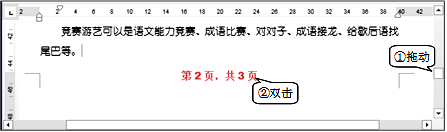
A . 进入页眉编辑状态
B . 进入页脚编辑状态
C . 关闭页眉编辑状态
D . 关闭页脚编辑状态
书刊的页码一般会放置在( )。
A . 版心或天头
B . 天头或地脚
C . 版心或天头
D . 订口或切口
WPS文字中,打印页码范围设置为:1—3,5表示当前打印的是第1、2、3页和第5页。
在Word2003中,下列哪种方法不能选中整篇文档( )。
A . 单击“编辑”菜单下的“全选”命令
B . Ctrl+S
C . Ctrl+A
D . 鼠标移到文字左侧行首位置,点击鼠标左键三次
启动WPS文字之后,空白文档的名字是( )。
A . 文档1.WPS
B . 文档.WPS
C . 新文档.WPS
D . 新文件1.WPS
打开WPS文档是指( )。
A . 将指定的文档从硬盘调入内存并且显示出来
B . 为指定的文档创建一个空白文档窗口
C . 为指定的文档开辟一块硬盘空间
D . 把文档的内容从内存中读出并且显示出来
小明在Word2013中制作一张宣传莱阳梨的小报,他在电脑D盘“宣传”文件夹中准备了“莱阳梨宣传.docx”、“莱阳梨图片.jpg”等素材,要求:(1)打开D盘“宣传”文件夹中“莱阳梨宣传.docx”,将文档标题“舌尖上的美味——莱阳梨”设置为“标题”样式;(2)设置文档页边距上下均为1.5厘米、左右均为3厘米;(3)在正文第二段起始位置插入D盘“宣传”文件夹中的“莱阳梨图片.jpg”,并将图片的文字环绕方式设置为“紧密型”。请你帮他完善以下操作步骤:
-
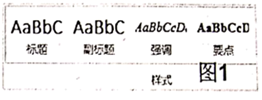
(1) 打开D盘“宣传”文件夹下的“莱阳梨宣传.docx”,将光标移到标题“舌尖上的美味——莱阳梨”所在行,执行图1“开始”“样式”
-
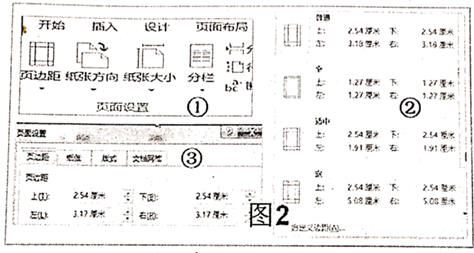
(2) 如图2中①,执行“页面布局”“页面设置”,在弹出的②所示对话框中选择(提示:普通/适中/宽/自定义边距?)弹出图③所示对话框,在页边距选项卡中,将上下均改为厘米,左右均改为厘米,单击“确定”。
-
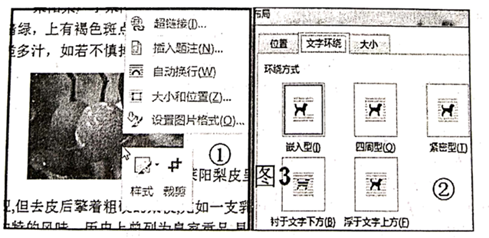
(3) 将光标移动正文第二段起始位置,执行“插图”“图片”菜单,选择D盘“宣传”文件夹中的“莱阳梨图片.jpg”插入。(提示:插入/设计/引用/视图?)。如图3中①所示,右键单击插入的图片,在弹出的快捷菜单中选择弹出如图3中②所示的“布局”对话框,在“文字环绕”选项卡中选择单击“确定”,完成图片文字环绕方式的设置。
在Word中插入图片时必须把环绕方式设为浮于文字上方,否则无法移动图片。
小明在输入完第一自然段的文字后,发现首行没有按中文格式缩进两个汉字位置,于是可以将文字的插入点移到行首后,敲击两下键盘的( )。
A . 空格键Space
B . 回车键Enter
C . 上档键Shift
Word2013中,纸张方向既可以设置为“纵向”,也可以设置为“横向”。
最近更新
- 下列有关工业生产的叙述正确的是 A.用明矾净水是因为Al3+水解生成Al(OH)3胶粒具有很强的吸附性 B.合成氨生
- 在1 3 5号试管中分别加入2 mL蒸馏水,2 4 6号试管中分别加入2 mL发芽的小麦种子匀浆样液,然后在1~4号试管
- a,b,c∈R+,求证:an(a2-bc)+bn(b2-ac)+cn(c2-ab)≥0.
- (08年西城区抽样)将下面5个句子,按恰当的顺序填入横线处。(只填序号)(5分) 新人文精神强调基于“生活质量”而
- 在一定条件下,二氧化硫和氧气发生如下反应:2SO2(g)+O2(g) 2SO3(g) ΔH<0 (1)写出该反
- 画家阎立本的名作《步辇图》,反映的历史情境是( )A.张骞出使西域B.昭君出塞C.唐太宗接见松赞干布求婚使者D.杨贵妃
- 将下列各种铁的化合物溶于稀盐酸中,滴加硫氰化钾溶液没有颜色变化,再加入氯水,溶液呈红色的是 ()。A.FeS B.
- 心理学实验表明,只靠耳朵听的知识,3个小时后只能记住“%左右;只靠眼睛看的知识,3个小时后可保持70%左右,3天后能记住
- 阅读下文,完成后面问题。 故夫知效一官,行比一乡,德合一君,而征一国者,其自视也,亦若此矣。而宋荣子犹然笑之。且举世誉之
- 下列化合物分子中,在核磁共振1H谱图中能给出三种信号的是A.CH3CH2CH3 B.CH3CH2OH
- 老师讲课时发出的声音是由声带 产生的,同学们听到老师讲课的声音是靠 传播的。
- 某蛋白质由51个氨基酸、两条链构成,结构图中—S—S—为两个—SH形成。其结构模式图如下:⑴该蛋白质分子形成过程中形成了
- 真空中存在空间范围足够大的、水平向右的匀强电场.在电场中,若将一个质量为m、带正电的小球由静止释放,运动中小球速度与竖直
- Neither he nor I ____ from Canada. We are from Australia. A.
- It’s the third time ____ I have been here.A. that
- 以石油裂解得到的乙烯和1,3-丁二烯为原料,经过下列反应合成高分子化合物H,该物质可用于制造以玻璃纤维为填料的增强塑料(
- 梦想是人类飞翔的翅膀:在未来,有一对20岁的孪生兄弟,弟弟乘宇宙飞船飞行,哥哥留在地球上。50年后,哥哥见到返回地球的弟
- --I’m sure Andrew will win the first prize in the final.
- 同盟会纲领中的“民权主义”的含义是( ) A.推翻腐朽的清朝统治
- 我国实行法律援助制度,下列人员中可以从事这方面工作的有:( ) ①律师②公证员③基层法律工作者④所有中国的懂法的公民


