第十六课 动画效果添生动 知识点题库
打开考生文件夹下的PPT文档“猫. pptx”,完成相关操作。
⑴设置演示文稿的主题为“基本”,主题颜色为“华丽”。
⑵将第1张幻灯片中的文字设置为“进入”下的“浮入”动画效果,效果选项为“下浮”,开始方式为“上一动画之后”。
⑶设置幻灯片的切换效果为“细微型”下的“形状”,效果选项为“增强”,“全部应用”。
⑷将第2张幻灯片中“长毛猫”设置超链接,链接到第4张幻灯片。
⑸操作完毕后,将文件以原文件名保存到考生文件夹下。

-
(1) 为了制作风格统一的演示文稿, 可以使用现有 “模板"进行制作,我们只需在( )选项卡中,选择一种合适的模板样式即可。A . 插入 B . 设计 C . 动画 D . 视图
-
(2) 小明使用“WPs演示”制作“最美逆行者”演示文稿,他可以通过( )选项卡插入图片、声音、视频等媒体信息。A . 插入 B . 设计 C . 动画 D . 视图
-
(3) WPS演示提供了多种动画、声音效果的幻灯片切换方式,小明可以通过( )选项卡设置幻灯片的切换效果。A . 插入 B . 设计 C . 动画 D . 切换
①设置所有幻灯片主题为“主管人员”;
②将第1张幻灯片中的标题文本框动画设置为“进入”下的“飞入”效果,效果选项为“自右侧”;
③将第3张幻灯片的版式设置为“仅标题”,并在文本框中输入文字“预防控制措施”;
④设置幻灯片的切换效果为“华丽型”下的“库”,效果选项为“自左侧”,“全部应用”;
⑤操作完毕后,将文件以原文件名保存。
 1
1
 2
2
 3
3
-
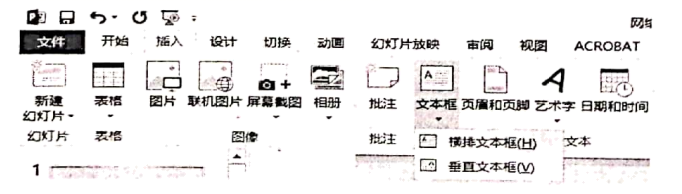
(1) 参照下图,在幻灯片中插入文本框并输入“教材结构及特色”。
①选中幻灯片1。
②执行“插入”“文本框” 、 在编辑窗口拖动鼠标画出文本框。
③在文本框中输入文字。
-
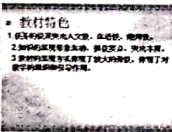
(2) 参照下图,将幻灯片中的“教材特色”设置动画为“出现”,持续时间为3秒,其它项默认。

①选中“教材特色”幻灯片。
②执行“动画” 、 命令。
③在计时选项组的框中输入秒,其余项为默认。
打开考生文件夹下的PPT文档“中国天眼pptx”,完成以下操作:
⑴在第二张幻灯片的左边插入考生文件夹下的“中国天眼.jpg”,将图片样式设置为“映像圆角矩形”。
⑵设置第1张幻灯片的“中国天眼——FAS”文本框,形状填充为:“白色,强调文字颜色3,深色25%,形状效果为:发光→白色,18pt发光,强调文字颜色3。
⑶将第3张幻灯片中的图片设置动画为“进入”下的“形状”动画效果,效果选项为“圆”。
⑷设置幻灯片的切换效果为“华丽型”下的“百叶窗”,效果选项为“垂直”,持续时间为“02.25”,“全部应用”。
⑸操作完成后,将文件以原文件名保存在考生文件夹下。
打开考生文件夹下的PPT文档“元曲十首.pptx”,完成以下操作:
⑴设置幻灯片的背景为考生文件夹下的图片“背景.jpg”,应用到所有幻灯片。
⑵将第2张幻灯片中的文字“《天净沙·秋思》”制作超链接,链接到第7张幻灯片;将第7张幻灯片中的文字“返回”插入动作,超链接到第2张幻灯片。
⑶将第7张幻灯片中曲词所在的文本框设置动画为“进入”下的“浮入”效果,效果选项中方向为“下浮”,开始为“上一动画之后”。
⑷设置幻灯片的切换效果为“华丽型”下的“涟漪”,持续时间为“02.50”,“全部应用”。
⑸操作完成后,将文件以原文件名保存在考生文件夹下。
-
(1) 图1中的文字“节约用水,从我做起”的字体为,对齐方式为。

图1
-
(2) 演示文档放映时出现从第一张幻灯片“溶解”到第二张幻灯片的效果,这是给幻灯片添加的幻灯片。
-
(3) 图2是为幻灯片中的文字“节约用水,从我做起”设置的自定义动画截图,从图中可知动画效果为,方向为。

图2
-
(4) 图1中文字“节约用水,人人有责”是为第一张幻灯片添加的,幻灯片放映时可起到提示的作用。
-
(5) 图1中当前显示的幻灯片是利用进行的背景填充。
- 我们注意到课文P88中有这样一段话“人们通常将数以千万计的化学物质进行分类,在原子、分子乃至超分子等不同的结构层次上研究
- We waited and waited,and the train ________arrived. A.finall
- 在黄海海战中,为保护旗舰,指挥舰艇冲锋向前,迎战敌舰。最后与舰同沉的是( ) A.刘步蟾 B.
- I am greatly interested in this painting.It _____ the painte
- 日光灯镇流器的作用在灯开始点燃时是______,在日光灯正常发光时是______.
- 若双曲线的离心率为2,则实数k的值为 。
- 在探究“凸透镜成像规律”时,提出的探究问题应该是() A.凸透镜对光是否有会聚作用 B.凸透镜对光是否有发散作用 C.像
- 现有五种果蝇,都是纯种,其表现型和携带这些基因的染色体如下表。第2到第5种的性状都有隐性,且都由野生型突变而来。 种类
- 据统计,我国2013年全年完成造林面积约6090000公顷.6090000用科学记数法可 表示为( ) A.6.
- 2009年3月28日,由WWF(世界自然基金会)发起的“地球一小时”(Earth Hour)活动在全球展开。全球上千个城
- 下列各组中化合物的性质比较,不正确的是 A.酸性:HClO4>HBrO4>HIO4 B.碱性:Na
- 下列有关兴奋在反射弧中传导过程中的描述,正确的是() A.反射活动进行时,兴奋在神经纤维上的传导是双向的 B.内环境Na
- 质量是60kg的建筑工人,不慎从高空跌下,由于弹性安全带的保护作用,最后使人悬挂在空中。已知弹性安全带缓冲时间为s,安全
- 著名的诗句“江山如此多娇,引无数英雄竞折腰,……数风流人物,还看今朝。”抒发了博大的胸襟和远大的抱负。这首《沁园春·雪》
- A、B、C、D、E是中学化学中常见的几种单质,其中A、D是金属,B、C、E常温下是气体;甲、乙、丙、丁、戊为化合物,其中
- 1953年批示:“中国现在的资本主义经济……已经不是普通的资本主义经济,而是一种特殊的资本主义经济,即新式的国家资本主义
- 二战后,美国为“满足自己的经济需求,削弱欧洲人倒向苏联的趋势”而采取的措施是 A.提出杜鲁门主义
- 如图所示,一个地区分为5个行政区域,现给地图着色,要求相邻区域不得使用同一种颜色,现有4种颜色可供选择,则不同的着色方法
- 通常用于衡量一个国家石油化工发展水平的标志是 A.石油的产量B.乙烯的产量 C.天然气的产量 D.汽油的产量
- 默写(18分)【小题1】浮云游子意, 。(《送友人》)【小题2】 ,


