第三单元 制作多媒体作品 知识点题库
关闭PowerPoint时,如果不保存修改过的文档,会有什么后果( )。
A . 系统会发生错误
B . 你刚刚修改过的内容将会丢失
C . 下次PowerPoint无法正常启动
D . 硬盘产生错误
下述关于插入图片、文字、自选图形等对象的操作描述,正确的是( )。
A . 在幻灯片中插入的所有对象,均不能够组合
B . 在幻灯片中插入的对象如果有重叠,可以通过"叠放次序"调整显示次序
C . 在幻灯片备注页视图中无法绘制自选图形
D . 若选择"标题幻灯片"版式,则不可以向其中插入图形或图片
Powerpoint中,自定义动画的操作应该在菜单中的哪一栏中进行( )
A . 编辑
B . 视图
C . 幻灯片放映
D . 工具
Powerpoint 2003中,在幻灯片中添加"动作按钮"的作用是( )。
A . 实现动画效果控制
B . 实现幻灯片放映过程的交互控制
C . 控制幻灯片间切换效果
D . 控制幻灯片放映时间
PowerPoint2010中插入flash动画,在单击“开发工具选项→控件组→其他控件”时在弹出的对话框里,应该选择( )。
A . ActionBvr Class
B . Adbanner Class
C . ButtonBar Class
D . Shockwave Flash Object
请根据“交通安全知识.pptx”幻灯片的部分截图,完成下列操作。

-
(1) 在第一张中制作目录时,使用了(A .图表 B .SmartArt图形)使目录变得更加美观,有层次感。
-
(2) 如果还要继续添加目录内容,可以将光标定位在左边“在此处输入文字”下的第五条后,(A .按回车 B .右键→降级)就可以继续添加内容。
-
(3) 如果要将目录的标题超链接到对应的幻灯片,应该选中文字单击“插入”选项卡的“链接”组的“超链接”命令→在弹出的对话框里选择(A .现有文件或网页 B .本文档中的位置)→选择对应的幻灯片→确定。
-
(4) 将所有幻灯片的背景主题设置为“华丽”:
单击“设计”选项卡下的(A .主题 B .背景)组右下角的“其他”按钮→在“华丽”选项上单击右键→应用于所有幻灯片。
-
(5) 将所有幻灯片的切换方式设置为“细微型”下的“形状”,效果选项为“切出”。
单击(A .切换 B .设计)选项卡下的“切换到此幻灯片”组的“其他”按钮→选择“细微型”下的“形状”,效果选项为“切出”。→单击“全部应用”按钮。
-
(6) 在第一张幻灯片前面插入一张新幻灯片,并在此幻灯片里插入艺术字“交通安全知识,谢谢观看”。在演示文稿的幻灯片浏览窗格里,将光标定位到第一张的(A .上边 B .下边)→单击右键→插入。单击“插入”选项卡下的“文本”组的“艺术字”命令→在艺术字框里输入文本内容。
-
(7) 在第三张幻灯片开始,每一张幻灯片都插入一个“自定义”动作按钮,并将其超链接到目录第二张幻灯片:单击幻灯片→插入→形状→动作按钮→单击“自定义”动作按钮→按着鼠标左键拖动绘制一个动作按钮。在弹出的对话框里选择“超链接到”(A .幻灯片 B .其他文件)→选择第二张幻灯片→确定。
-
(8) 将每一张幻灯片的文字内容设置为动画“进入”下的“劈裂”。
选中文字内容→单击(A .切换 B .动画)选项卡下的“高级动画”组“添加动画”命令选择“进入”下的“劈裂”选项。
-
(9) 将插入的动作按钮的高度和宽度统一调整为“高2.1宽2.6”。
单击插入的动作按钮时,出现“绘图工具-格式”选项卡 →在此选项卡中的(A .排列 B .大小)组里进行设置。
-
(10) 从头开始播放幻灯片测试此作品。
单击“幻灯片放映”选项卡下的“开始放映幻灯片”组的(A .
 B .
B .  )命令。
)命令。
打开“素材\ppt”文件夹下的文件“算盘.pptx”,完成下列操作:
⑴设置第2张幻灯片中正文动画为“进入”下的“淡出”效果,持续时间为“01. 00”;
⑵将“素材\ppt”文件夹下的图片“背景. png”设置为所有幻灯片的背景;
⑶设置幻灯片的放映方式中放映类型为“观众自行浏览(窗口)”,放映选项为“循环放映,按ESC键终止”;
⑷设置幻灯片的切换效果为“细微型”下的“揭开”,效果选项为“自底部”,“全部应用”;
⑸操作完毕后,将文件以原文件名保存。
PowerPoint2010中,“插入”中的“SmartArt”中不包括以下选项中的一项是( )
A . 列表
B . 分支
C . 流程
D . 循环
针对一个演示文稿的全部幻灯片,下列说法正确的是( )
A . 只能使用一个设计主题
B . 可以使用多个设计主题
C . 每张幻灯片可以使用多个主题
D . 须使用系统提供的某种主题
在美化演示文稿版面时,以下错误的说法是( )
A . 套用模板后将使整套演示文稿有统一的风格
B . 可以对某张幻灯片的背景进行设置
C . 可以对某张幻灯片修改配色方法
D . 套用模版、修改配色方案、设置背景都只能使各张幻灯片风格统一
PowerPoint2003中,关于幻灯片的叙述错误的是( )
A . 可以在幻灯片中插入页眉
B . 可以改变幻灯片的背景
C . 幻灯片切换时的换片方式只能是单击鼠标时
D . 可以设置幻灯片的方向为横向
若要将计算机的图片作为背景图应用于所有幻灯片(如图),操作的顺序如下(请将正确的序号填在空格内):
()→(④)→()

在视图窗格中,状态栏出现的“幻灯片2/15”的意义是( )。
A . 共有15张幻灯片,目前只编辑了2张
B . 共有15张幻灯片,目前显示的是第2张
C . 共编辑了15分之2的幻灯片
D . 共有15+2张幻灯片,目前显示的是第2张
在PowerPoint2003中,可以使用“格式刷”快速将某些文本的格式应用于其它文本。
在幻灯片中插入的声音用小喇叭图标表示。
如下图所示,在新建演示文稿的操作中,单击“单击此处添加副标题”文本框,则出现八个控制点,可以利用这八个控制点( )

A . 改变标题字体的大小
B . 改变文本框的大小和位置
C . 改变文本框的背景颜色
D . 改变文本框内字体的字形
为“岭南文化特色三秀.pptx”的第一张幻灯片添加背景图片“广州塔.jpg”。步骤如下:
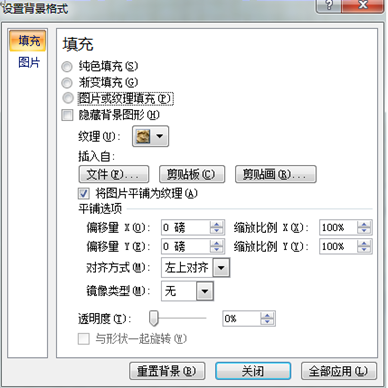
⑴(如图)在第一张幻灯片中单击“设计”选项卡,单击“背景”组的下拉列表,在弹出的“设置背景格式”对话框中,单击“填充”下的“”单选按钮。
A .纯色填充 B .渐变填充 C .图片或纹理填充 D .以上都可以
⑵单击“插入自”(文件…),进入对话框,找到“广州塔.jpg”,单击“插入”。
⑶单击“关闭”按钮,完成了背景的制作。
在PowerPoint 2010中,如果我们想在切换幻灯片时添加声音,可以在( )选项卡下的“计时”组中设置声音。
A . 幻灯片放映
B . 插入
C . 切换
D . 设计
在PowerPoint中,设置幻灯片切换时,不可以设置幻灯片切换的( )
A . 换片方式
B . 换片速度
C . 颜色
D . 声音
在PowerPoint中,为插入的图片添加如下图所示边框效果,可以图片工具栏中的哪个按钮实现( )。

A .  B .
B .  C .
C .  D .
D . 
B .
C .
D .
最近更新
- 下列各句中,没有语病一句是 A.深圳交通管理局主动出台下调出租车月缴定额等八项措施,这显然是吸取近期重庆、海南等地“的哥
- 某溶液中可能含有Na+、Fe2+、Br-、CO32-、I-、SO32-六种离子中的几种。①在该溶液中滴加足量氯水后,有气
- --- ______ I call him back since you are in such poor health
- 其曲中规()
- (12分) F1是英文Formula One的缩写,即一级方程式赛车,是仅次于奥运会和世界杯的世界第三大赛事。F1 赛车
- 国家广电总局下发《中国广播电视播音员主持人自律公约》,严禁在播音和主持节目时滥用港台腔、方言和不必要的外语,避免节目格调
- 菱形OCAB在平面直角坐标系中的位置如图所示,点O的坐标是(0,0),点A在y轴的正半轴上,点P是菱形对角线的交点,点C
- 如果用保鲜袋把新鲜的水果封装起来,可以大大延长水果的贮藏时间。保鲜袋的主要作用是( ) A.保持袋内适宜的温度
- 分别用两个完全相同的“热得快”,同时给质量和温度相同的A、B两种液体加热,他们的温度随时间变化的图象如图2,由图可以看出
- Just a minute! My brother_____his car in the garden. A.washe
- 19.依次填入下面一段文字横线处的语句,衔接最恰当的一组是(3分)( ) 工匠精神源远流长,在传统文化中不难寻其踪迹
- 4.Can you imagine this shy _______ at the concert? A.girl to
- There was a ________ look on her face so I repeated the ques
- The boys crowded in two teams at the front of Charlen
- 45.分析下表,以下推测不合理的是( )溶液 双缩脲试剂 碘液 斐林实际 甲 + - - 乙 - ++ - 甲
- 制备单克隆抗体所采用的细胞工程技术包括( ) ①细胞培养 ②细胞融合 ③胚胎移植 ④细胞核移植
- Many boys are in playing computer games.A.interesti
- 下列各句标点符号使用错误的一项是( ) A.到了60年代,物理学家格拉肖、温伯格、萨拉姆引用了杨先生1954年写的
- The big tree is as tall as a _____ balding . A. two-
- —When was the old car invented? —I think the car about


