第三单元 数据处理与应用 知识点题库
打开试卷素材文件夹下的Excel文档“图书作品登记表.xlsx”(表格如下图)完成下列操作并保存。

-
(1) 在八年级和高一年级之间插入一个空行,在插入行的A5:E5单元格中分别输入“九年级”“36”“28”“19”“5”。
操作步骤:选中第5行(或第5行的任意一个单元格)→单击“开始”选项卡→单击“”(编辑 单元格)组中的“插入”按钮,在弹出的下拉菜单中选择“”(插入工作表行 插入工作表列)→选中新插入的行,并在A5:E5单元格中分别输入“九年级”“36”“28”“19”“5”。
-
(2) 将标题所在的A1:F1的单元格合并居中。
操作步骤:选中题所在的A1:F1的单元格,执行“开始”选项卡“”(字体 对齐方式)组中的“”(①
 ②
② 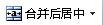 这里填相应的序号),即可将标题所在的A1:F1的单元格合并居中。
 -
(3) 利用求和函数求出F3:F6的值。
操作步骤:选中F3单元格,单击“开始”选项卡“编辑”组中的“”
(①
 ②
②  这里填相应的序号);这时,可以看到F3单元格中显示为“”(=SUM(B3:E3) =SUM(B3,E3))→按回车键或单击编辑栏上的
  ,即可算出F3的值,再进行填充就可以计算出F4:F6的值。
 -
(4) 选择“F2:F6”数据区域,按照“总数”降序排序。
操作步骤:选中“F2:F6”数据区域,单击“开始”选项卡“编辑”组中的“”(①
 ②
②  这里填相应的序号),在打开的菜单中单击“自定义排序”,打开“排序”对话框。→在对话框中分别选择→主要关键词:“总数”→排序依据:“数值”→次序:“”(升序 降序)→单击“确定”按钮。
 -
(5) 以“B3:B6”和“F3:F6”单元格区域为数据源,创建图表类型为“簇状柱形图”数据图表。
操作步骤:先选中“B3:B6”数据区域,然后按住Ctrl键,拖动鼠标选中“F3:F6”数据区域→单击“”(插入 开始)选项卡“图表”组中的“”(①
 ②
②  这里填相应的序号),选择二维柱形图中的“簇状柱形图”,图表就生成了。
|
A |
B |
C |
D |
E |
F |
G |
||
|
1 |
八年级电脑打字比赛成绩表 |
|||||||
|
2 |
座位号 |
班级 |
姓名 |
成绩1 |
成绩2 |
成绩3 |
总分 |
|
|
3 |
01 |
初二(3) |
刘志聪 |
92 |
97 |
91 |
### |
|
|
4 |
02 |
初二(1) |
时振华 |
96 |
95 |
94 |
### |
|
|
5 |
03 |
初二(2) |
陈小丽 |
87 |
90 |
95 |
### |
|
|
6 |
04 |
初二(1) |
李伟 |
95 |
98 |
96 |
### |
|
|
7 |
05 |
初二(3) |
周明 |
90 |
89 |
97 |
### |
|
|
8 |
06 |
初二(2) |
周直轩 |
92 |
95 |
93 |
### |
|
-
(1) 每位参赛选手的“总分”为三次打字成绩的平均值,那么小清可以在单元格G3中输入求平均值函数或公式 , 将1号选手的总分计算出来。A . (D1+E1+F1)/3 B . =SUM(D3:F3) C . =AVERAGE(D3:F3) D . =AVERAGE(D3:G3)
-
(2) 在计算出1号选手的总分后,小清还可以通过不同的方法将其他选手的成绩计算出来,那么以下 方法是无效的。A . 在G3单元格上使用填充柄并拖拉至G8单元格; B . 对G3单元格进行复制,然后粘贴到单元格区域G4:G8; C . 在单元格区域G4:G8中逐—输入计算公式或函数; D . 在G3单元格上使用格式刷命令后,应用到单元格区域G4:G8;
-
(3) 此外,小清还使用了工具栏上的 按钮,对该Excel表中的单元格区域A1:G1进行了合并居中的操作,美化了表格标题的格式。A .
 B .
B .  C .
C .  D .
D . 
-
(4) 各班级参赛选手的“总分”之和就是班级的团体总分。在计算出各参赛选手的总分后,小清就可以使用了 命令,快速统计出各班的团体总分,见图3所示。

图3
A . 排序 B . 筛选 C . 分类汇总 D . 信息检索 -
(5) 体育委员小静可着急了,她把比赛用Excel制作的“八年级电脑打字比赛成绩表”的保存位置给忘了。其实小静只需搜索扩展名为 的文件,就可以查找到想要的文件了。A . Doc B . Xls C . Ppt D . Htm
-
(6) 下列属于EXCEL中单元格引用的是 。A . $4:$9 B . FF C . 6E D . B5:Gl0
春节期间,小莉的压岁钱越来越多啦,出于好奇心和理财的目的,她想用电子表格统计出自己的压岁钱究竟有多少,还想和家中其他兄弟姐妹作对比,于是设计制作了下图的表格,请根据表格回答问题。

-
(1) 在电子表格中,为实现自动计算与统计,可以通过编辑 和使用既有的各类 。A . 公式 函数 B . 函数 公式 C . 样式 图表 D . 图表 样式
-
(2) 单元格K5中的数据是 。A . 400 B . 50 C . 116.67 D . 650
-
(3) 已知“总收入=正月初一到初六收入的和”,则要首先在K3单元格中输入 , 再利用自动向下填充的方法复制公式。A . =SUM(B3:G3) B . =200+100+100+0+0+0 C . SUM(B3:G3) D . B3+C3+D3+E3+F3+G3
-
(4) 以“总收入”对压岁钱进行“排名”时,需要在L3单元格输入 , 再向下自动填充复制公式。A . =RANK(K3,K3:K7) B . =RANK(K$3,K3:K7) C . =RANK(K$3,K$3:K$7) D . =RANK(K3,K$3:K$7)
-
(5) 已知“日平均收入=总收入÷天数”,下列公式不成立的是 。A . J3=K3/6 B . J3=SUM(B3:G3)/6 C . J3=(B3+C3+D3+E3+F3+G3)/6 D . J3= AVERAGE(B3:G3)/6


-
(1) 该表中有不同的数据类型,如A6是文本类型。由图可分析出单元格C3是类型(提示:文本数值/日期/货币?)
-
(2) D3单元格中的公示为“=B3*C3”,将该公式自动向下填充到D5单元格,则D5单元格中的公式是。
-
(3) 单元格D7求出的是D3:D6单元格区域的数值总和,如果用函数计算,应用到的函数是。(提示:Sum/Average/Countif/Max?)
-
(4) 如果“鱼香肉丝”的价格涨到每份8元,则必须手动修改的单元格是。(提示:B5/C5/D5/D7?)
-
(5) 下图是对表中的数据进行图表操作后的结果,此图表类型是,(提示:柱形图/条形图/饼图/拆线图?)图表标题是,该图表的数据区域是A2:A6及D2:D6,选择该区域时需用到键盘上的键。

- What should we do if it _____ tomorrow? A. should snow
- 已知函数是定义在上的奇函数,且,当时,,则( )
- 如图,A、B、C是⊙O上的三点,且∠ABC=70°,则∠AOC的度数是( )A.35° B.140°
- 当汽车刹车时,乘客向前倾倒;汽车做匀速直线运动时,乘客不发生倾倒,在这两种情况中:A.前者有惯性,后者没有惯性; B
- 已知÷M=,则M等于() A. B. C. D.
- 红光中学(Hongguang High School)为了鼓励学生们进行户外锻炼,近期举行了一次登山活动。假设你是学校英
- 稳定物价是政府的重要职责。为此,政府根据市场运行状况多次向市场投放库存商品平抑物价。下列曲线图能正确表达这一举措特征的是
- (本小题满分12分) 已知函数 (I)求函数的最小正周期和值域; (II)记的内角A、B、C的对边分别是a,
- 全国青少年地理夏令营开营的第一项活动是介绍自己的家乡,请根据四位同学的描述,选出正确的选项()。A.小丽来自内蒙古自治区
- 下列有关气体体积的叙述中,正确的是 A.一定温度和压强下,各种气体物质体积的
- 下列各实验装置图与操作正确且能达到实验目的的是 待KNO3热饱和溶液冷却 B.用工业酒精制取
- 放射性同位素钍232经衰变会生成氡,其衰变方程为:,其中( ) A.x=1,y=3
- 在20世纪70年代初的伦敦,一位来自纽约的旅客说:“这里的银行、旅馆、商店都一样,他们看到我们手里的美元时,流露出的神情
- 下列词语中,有两个错别字的一组是 ( ) A.对恃 渡假村 海市蜃楼 走头无路 B.撩拔 纪传体 皮开肉绽 焦
- 军机处的设立表明我同古代君主专制发展到顶峰,是因为( ) A.全国军政大权完全集中到皇帝手中 B.专制主义中央集
- He went to Beijing and returned ____ three days. A. in
- 武陵春 李清照 风住尘香花已尽,日晚倦梳头。物是人非事事休,欲语泪先流
- The Sea Life Centre is a Really Exciting Place Good morning,
- 阅读下文,完成后面问题(12分) 贫困不是理由 她只是个普通的农家女孩。 去年高考,她考了683分的好成绩,超出
- 阅读漫画《取之不尽》,这启示我们对待传统文化要( )①以我为主,为我所用 ②继承传统,全面照搬 ③取其精华,去其糟粕


